Como criar grades de imagens para o Instagram
com o PanoCut em 4 passos simples
Criar uma grade de imagens é uma ótima maneira de destacar o seu perfil do Instagram.
Com o PanoCut, você pode dividir facilmente qualquer foto em várias partes que se conectam perfeitamente no seu feed. Siga estes passos simples para transformar suas imagens em grades que chamam a atenção.
Passo 1 — Escolha sua foto
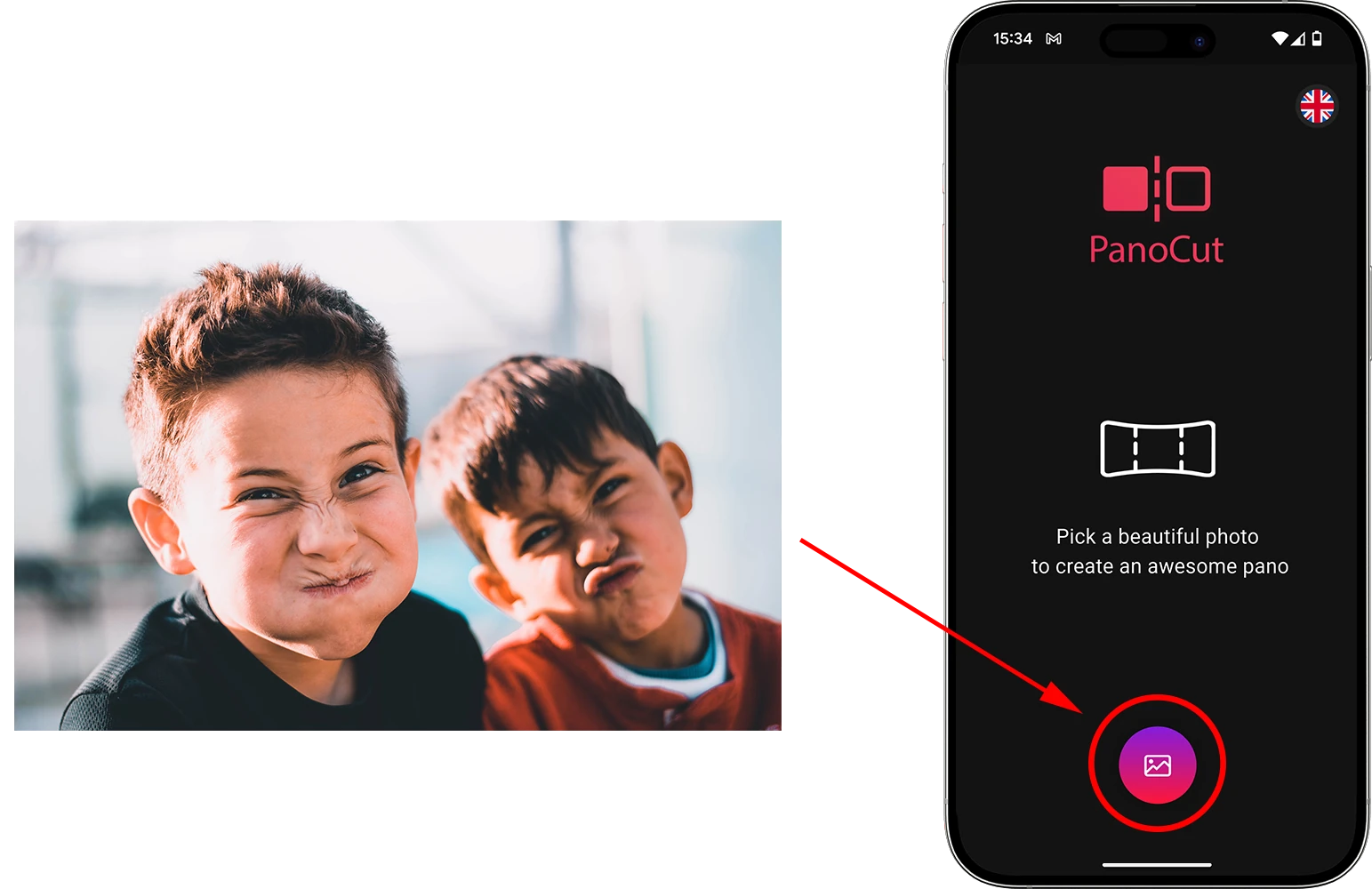
Abra o aplicativo PanoCut e selecione a foto que deseja transformar em uma grade.
Para obter os melhores resultados, use uma imagem de alta resolução com elementos visuais marcantes que fiquem bem tanto individualmente quanto no conjunto.
Passo 2 — Alinhe e recorte
Depois de carregar sua foto:
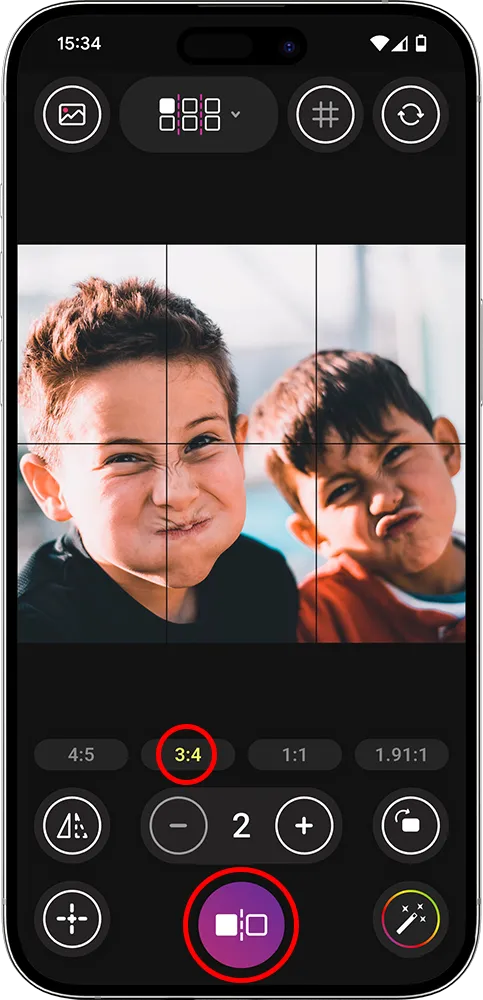
- Selecione a opção de dividir em grade.
- Escolha a proporção de aspecto 3:4.
- Escolha o layout de grade de sua preferência (por exemplo, 3×1, 2×2 ou 3×3).
- Mova e ajuste as linhas da grade para evitar cortar detalhes importantes.
Passo 2.1 — Ajuste e aplique filtros conforme preferir (opcional)
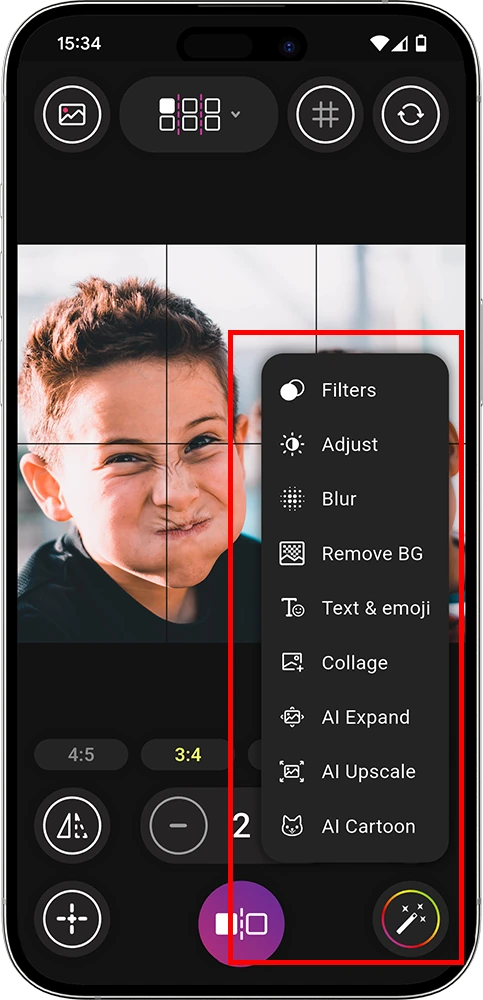
Use as ferramentas integradas do PanoCut para melhorar sua imagem, aplicando filtros e ajustando o brilho ou o contraste diretamente no aplicativo. Assim, todas as partes terão uma aparência uniforme e bem-acabada.
Passo 3 — Visualize e salve
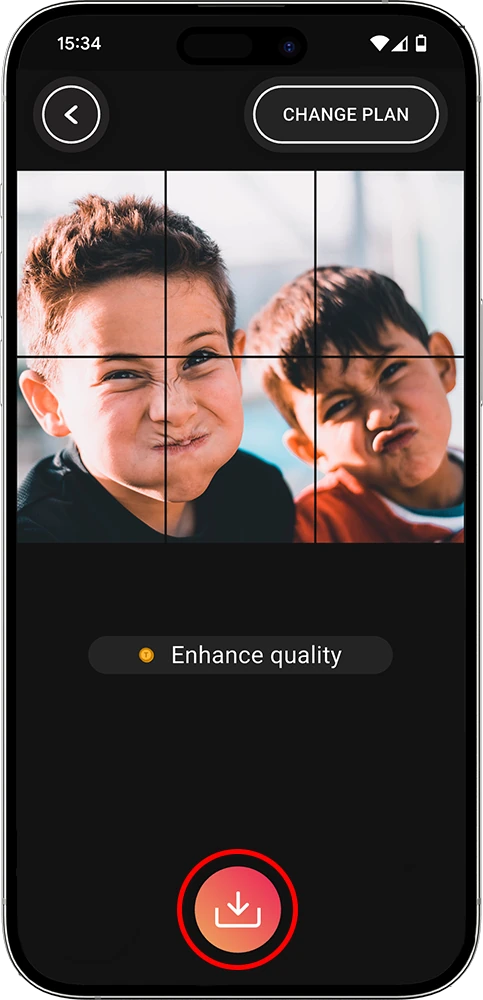
Toque em Pré-visualizar para ver como as partes da imagem ficarão em uma grade do Instagram. Se tudo estiver certo, salve o projeto. O PanoCut exportará automaticamente as imagens na ordem correta, prontas para publicação.
Passo 4 — Organize e publique no Instagram
Abra o Instagram e carregue as imagens salvas:
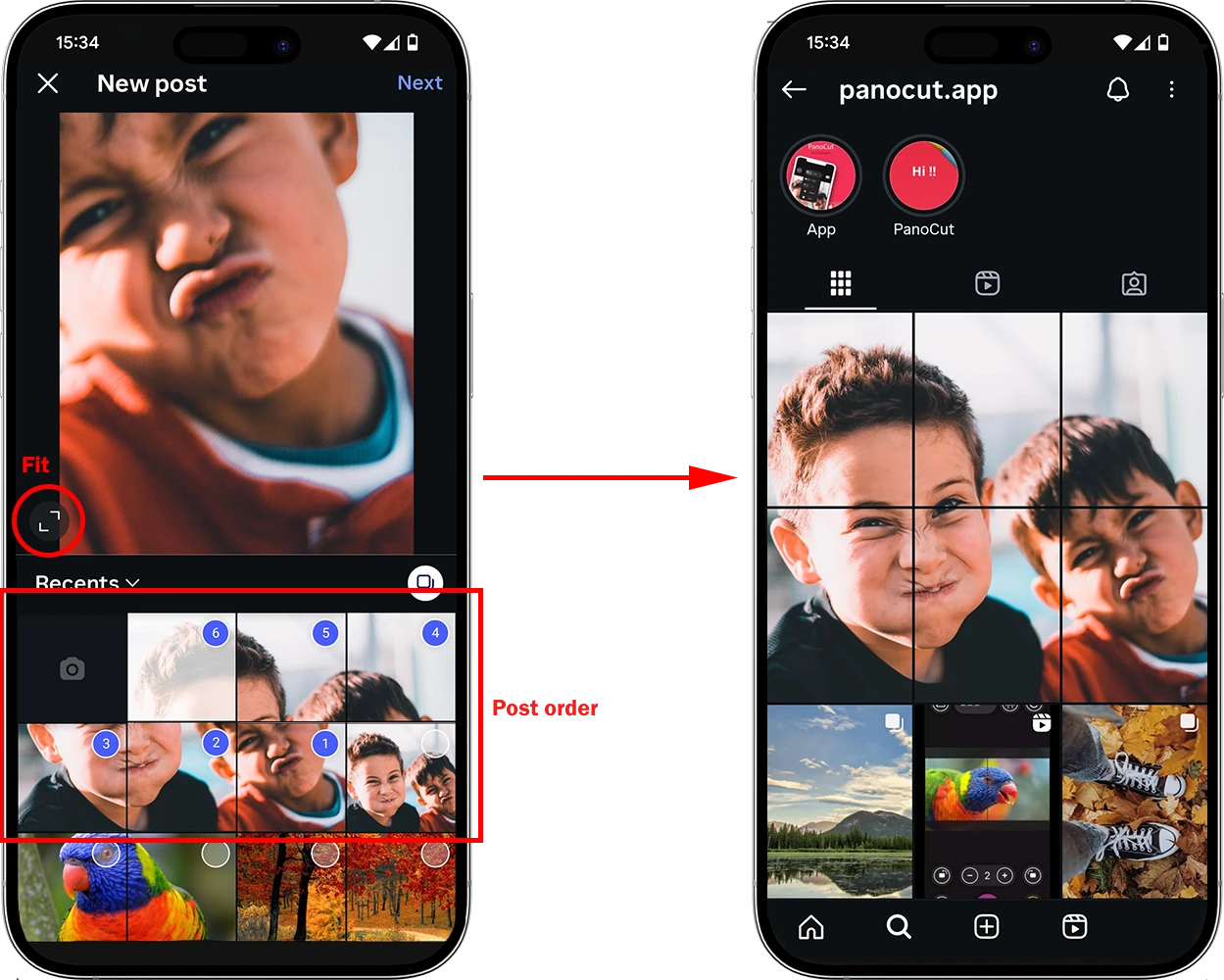
- Publique-as na ordem correta, começando pelo canto inferior direito e seguindo até o canto superior esquerdo (conforme mostrado na captura de tela).
- É importante usar o botão de ajustar a imagem à tela inteira, localizado no canto inferior esquerdo, para manter tudo perfeitamente alinhado.
Em apenas alguns passos, seu feed do Instagram se transformará em uma grade conectada e impressionante que chamará a atenção.