So erstellst du ein Instagram-Bildraster
mit PanoCut in 4 einfachen Schritten
Ein Bildraster ist eine tolle Möglichkeit, dein Instagram-Profil hervorzuheben.
Mit PanoCut kannst du jedes Foto ganz einfach in mehrere Teile aufteilen, die sich nahtlos in deinem Profil zusammenfügen. Folge diesen einfachen Schritten, um deine Bilder in beeindruckende Raster zu verwandeln.
Schritt 1 — Wähle dein Foto aus
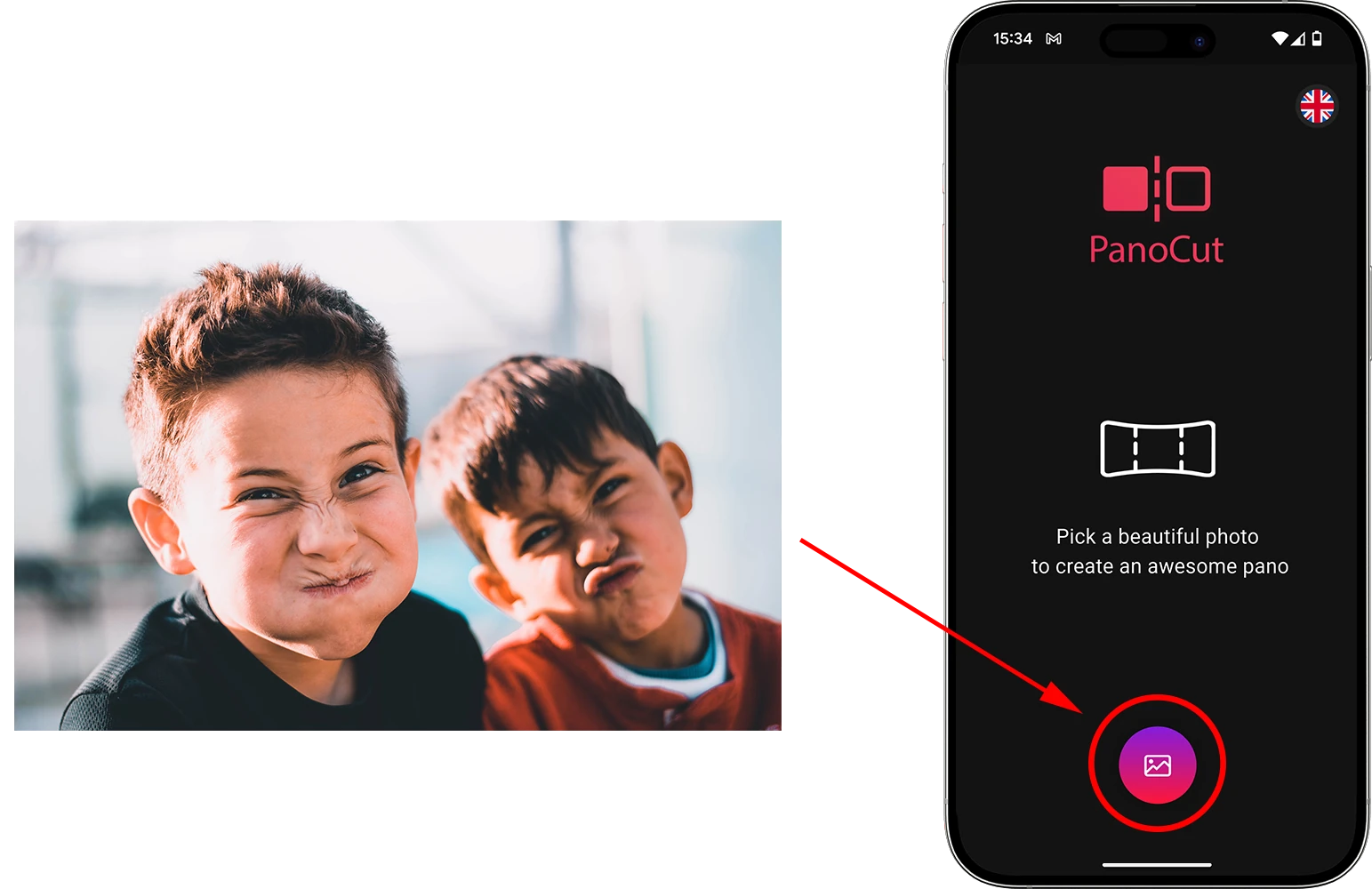
Öffne die PanoCut-App und wähle das Foto aus, das du in ein Raster umwandeln möchtest.
Die besten Ergebnisse erzielst du mit einem hochauflösenden Bild und markanten visuellen Elementen, die sowohl einzeln als auch im Gesamtbild gut aussehen.
Schritt 2 — Ausrichten und zuschneiden
Sobald dein Foto geladen ist:
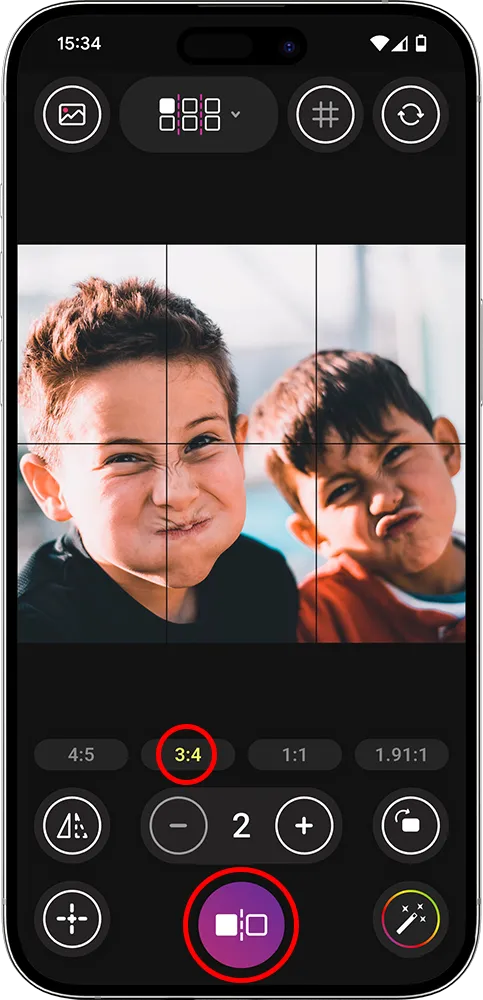
- Wähle die Option zum Teilen in ein Raster.
- Wähle das Seitenverhältnis 3:4.
- Wähle dein bevorzugtes Rasterlayout (z. B. 3×1, 2×2 oder 3×3).
- Verschiebe und passe die Rasterlinien an, damit keine wichtigen Details abgeschnitten werden.
Schritt 2.1 — Passe das Bild an und wende Filter an (optional)
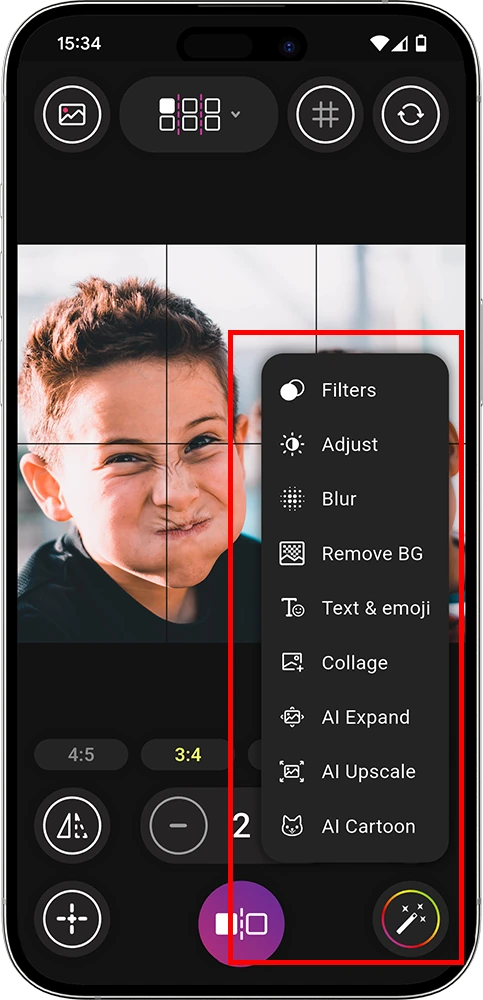
Verwende die integrierten Werkzeuge von PanoCut, um dein Bild mit Filtern sowie Anpassungen von Helligkeit und Kontrast direkt in der App zu verbessern. So erhalten alle Bildteile ein einheitliches und hochwertiges Erscheinungsbild.
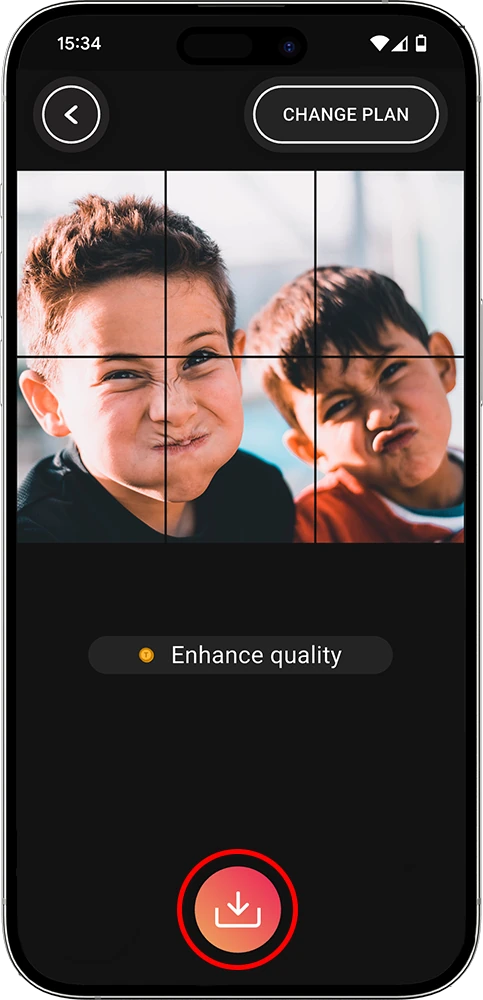
Schritt 3 — Vorschau ansehen und speichern
Tippe auf Vorschau, um zu sehen, wie deine Bildteile im Instagram-Raster aussehen werden. Wenn alles gut aussieht, speichere das Projekt. PanoCut exportiert deine Bilder automatisch in der richtigen Reihenfolge, sodass sie direkt veröffentlicht werden können.
Schritt 4 — Anordnen und auf Instagram veröffentlichen
Öffne Instagram und lade die gespeicherten Bilder hoch:
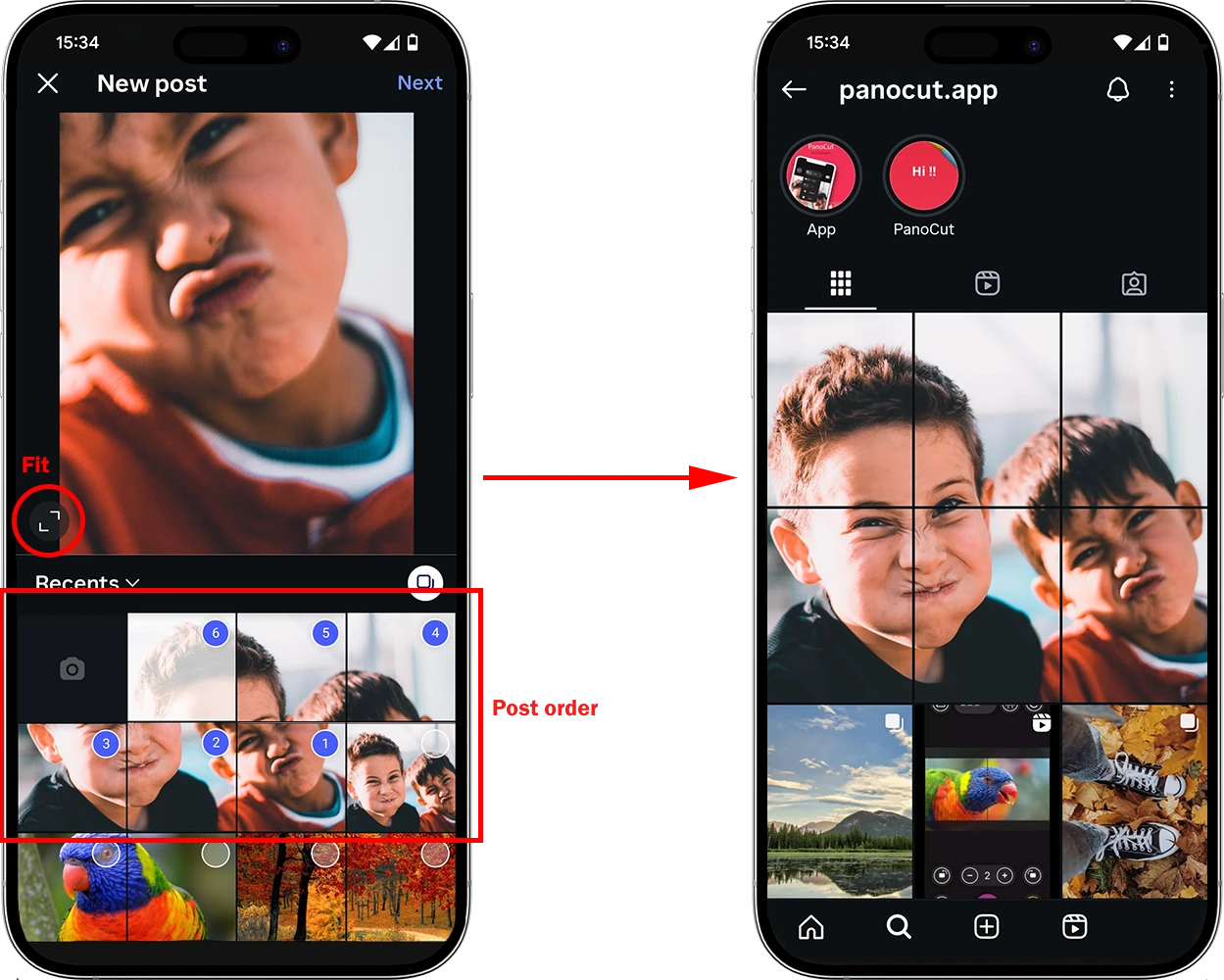
- Veröffentliche sie in der richtigen Reihenfolge, beginnend unten rechts und weiter bis oben links (wie im Screenshot gezeigt).
- Verwende unbedingt die Schaltfläche zum Einpassen des Bildes in den Vollbildmodus unten links, damit alles perfekt ausgerichtet bleibt.
Mit nur wenigen Schritten verwandelst du deinen Instagram-Feed in ein beeindruckendes, zusammenhängendes Raster, das alle Blicke auf sich zieht.