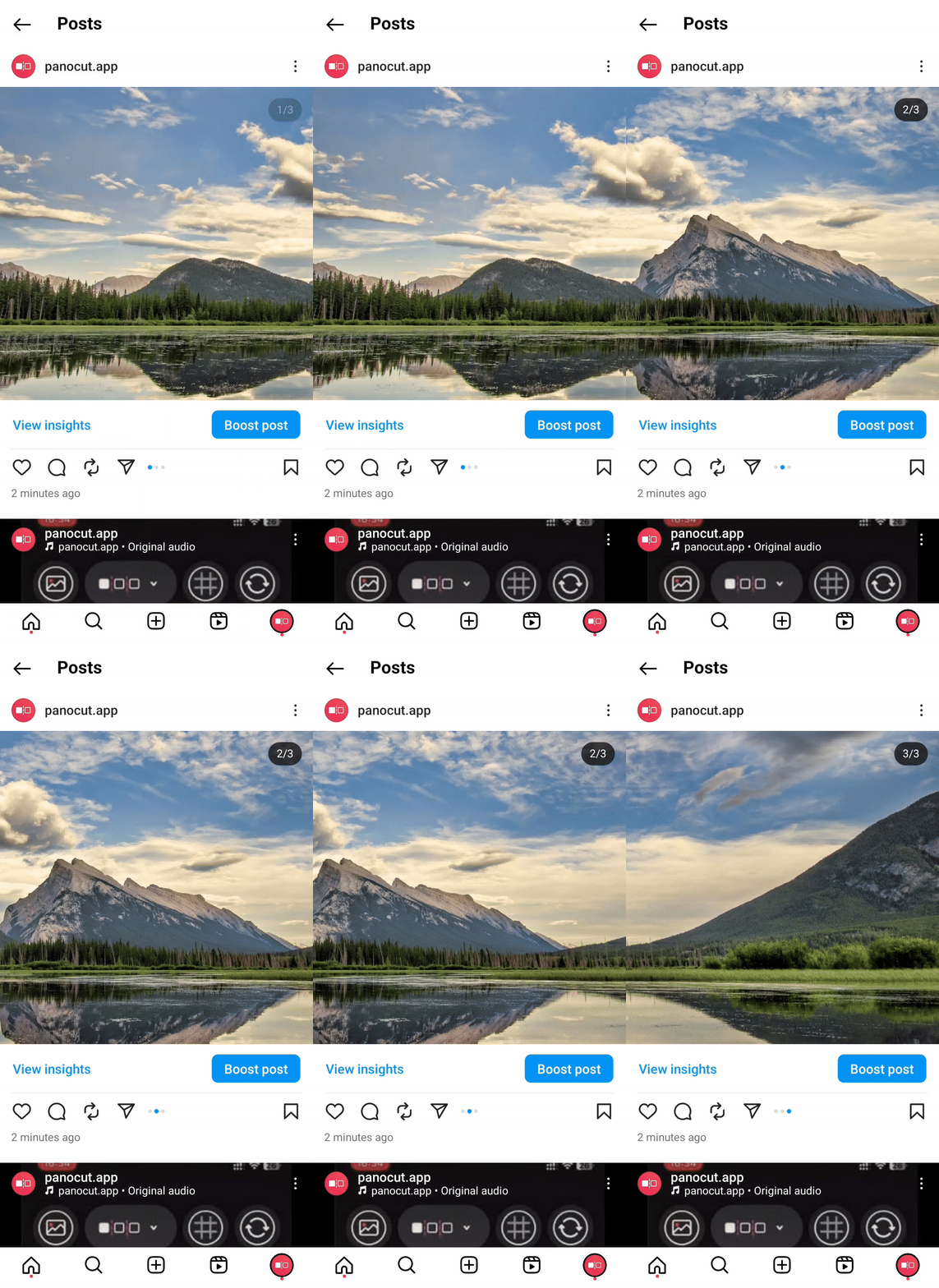
So veröffentlichst du dein Panorama auf Instagram
mit PanoCut in 4 einfachen Schritten
Du hast ein beeindruckendes Panorama auf deinem Smartphone, weißt aber nicht,
wie du es auf Instagram teilen kannst, ohne dass seine Wirkung verloren geht?
PanoCut hilft dir dabei! Mit unseren benutzerfreundlichen Werkzeugen
kannst du jedes breite Foto in ein perfekt zugeschnittenes Karussell oder Raster verwandeln,
das in deinem Feed großartig aussieht.
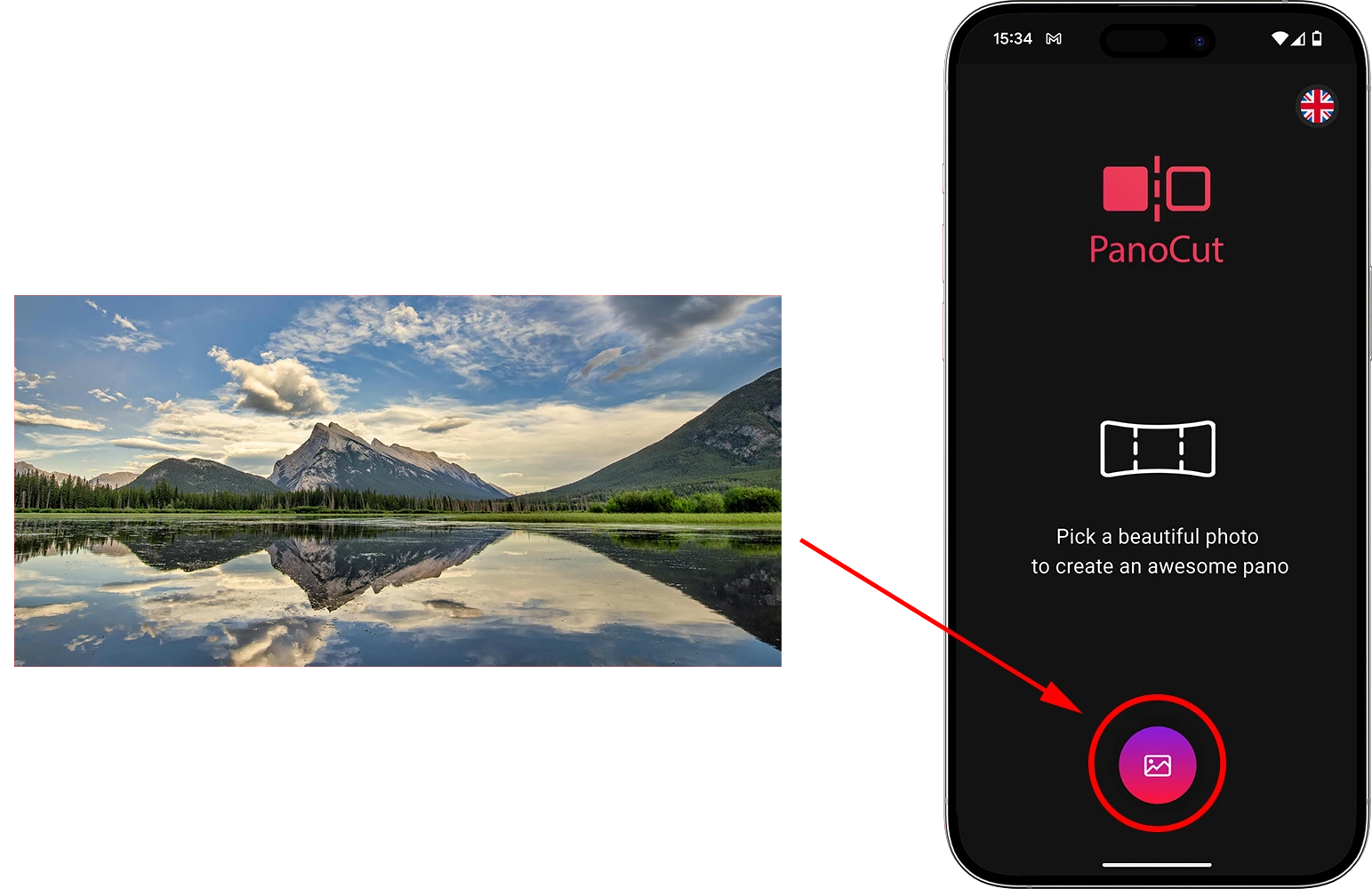
Schritt 1 — Wähle dein Panorama aus
Öffne PanoCut und wähle das Panorama (oder ein beliebiges anderes Foto) aus deiner Galerie aus.
Schritt 2 — Schneide es nach deinen Wünschen zu
Wähle aus, wie du das Bild aufteilen möchtest (für ein Karussell oder ein Raster). Passe einfach die Schnittlinien an, sieh dir das Ergebnis in der Vorschau an und richte alles perfekt aus. Du bestimmst, wie dein Foto aussehen soll.
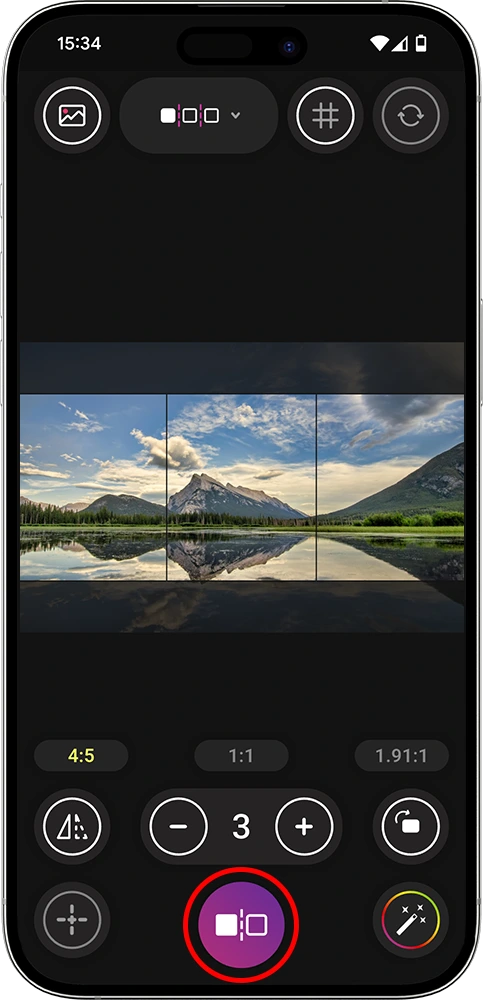
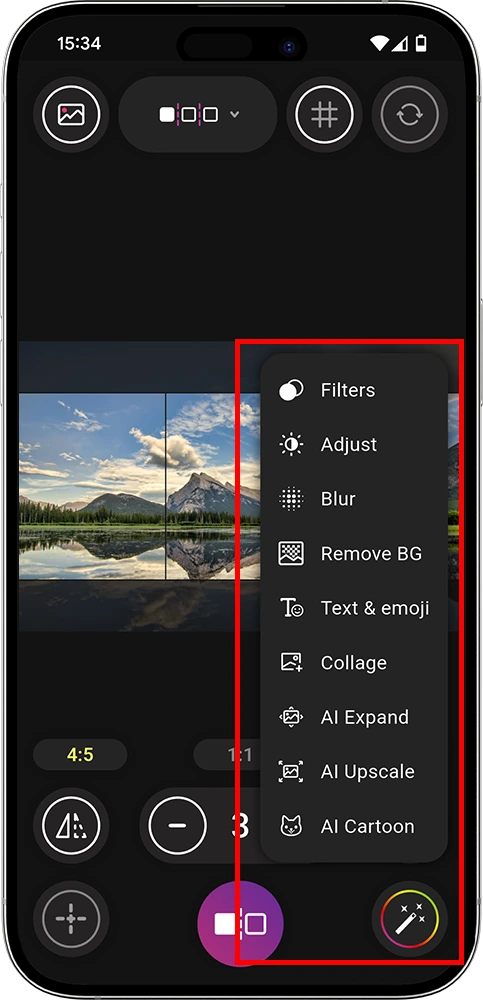
Schritt 2.1 — Passe das Bild an und wende Filter an (optional)
Verwende die integrierten Werkzeuge von PanoCut, um Filter anzuwenden, Farben anzupassen und deine Bilder zu bearbeiten. Wenn du mit dem Ergebnis zufrieden bist, tippe auf die Schaltfläche zum Zuschneiden der Bildteile.
Schritt 3 — Vorschau ansehen und speichern
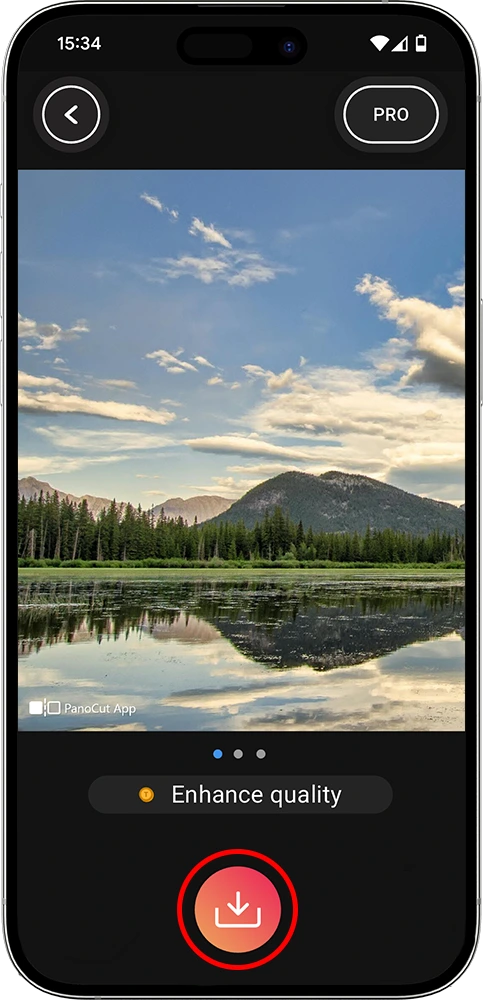
Prüfe, wie deine zugeschnittenen Bilder zusammen als Karussell aussehen. Verwende bei Bedarf die Funktion zur Erhöhung der Auflösung, um die Bilder zu schärfen, bevor du sie in der richtigen Reihenfolge auf deinem Smartphone speicherst.
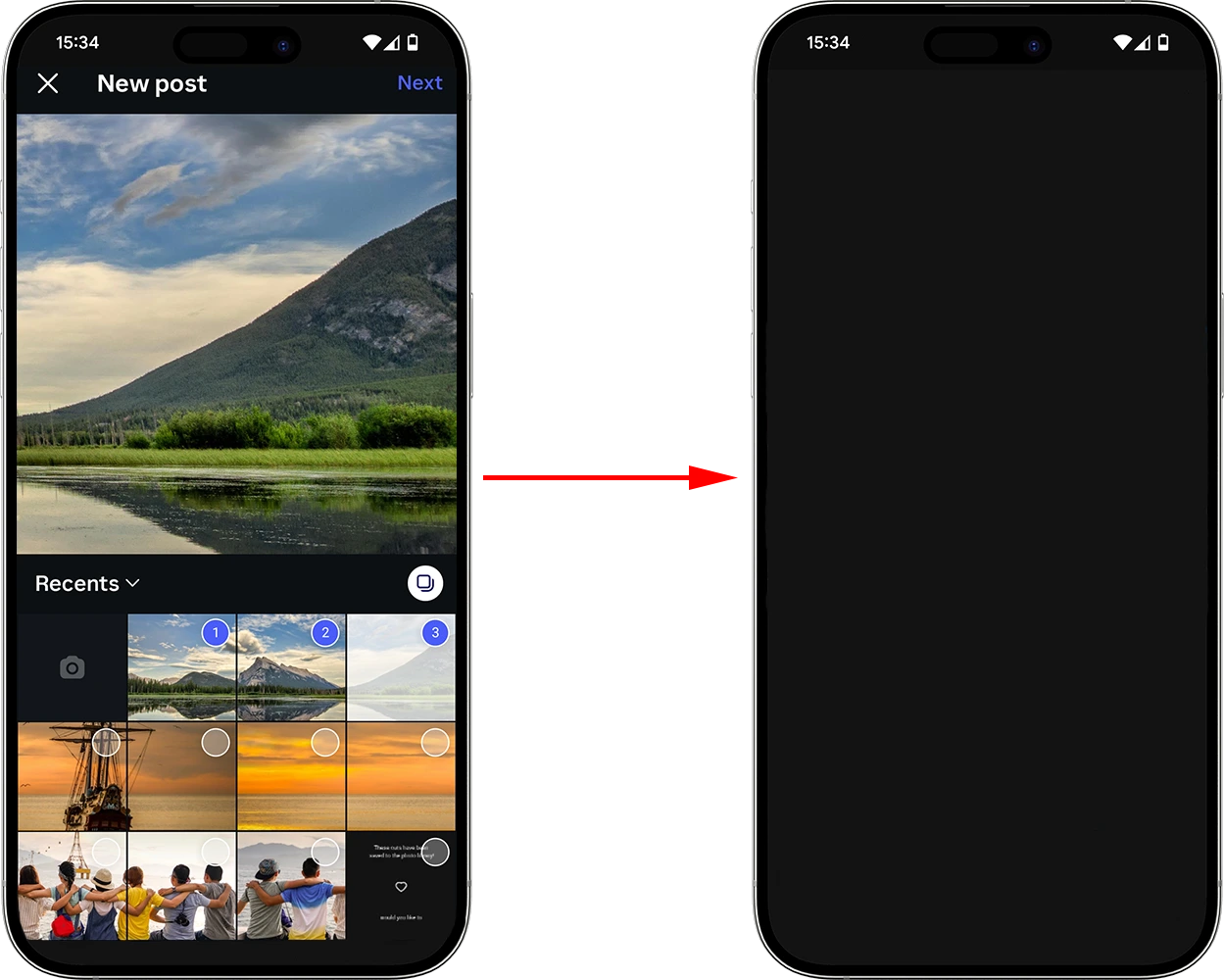
Schritt 4 — Anordnen und auf Instagram veröffentlichen
Öffne jetzt Instagram, wähle die gespeicherten Bilder in der richtigen Reihenfolge aus und veröffentliche sie als Karussell oder Raster. Deine Follower werden den nahtlosen Übergang lieben!
- Öffne Instagram → Erstelle einen neuen Beitrag → Wähle Karussell (mehrere Bilder auswählen)
- Wähle die gespeicherten Bildteile in der richtigen Reihenfolge aus → Stelle auf dem Zuschneidebildschirm jedes Bild auf 1:1 (quadratisch) oder 4:5 ein → Ordne die Bilder bei Bedarf neu an
- Füge deine Bildunterschrift hinzu → Veröffentlichen :)