Comment publier votre panorama sur Instagram
avec PanoCut en 4 étapes simples
Vous avez un magnifique panorama sur votre téléphone, mais vous ne savez pas
comment le partager sur Instagram sans en perdre toute la beauté ?
PanoCut est là pour vous aider ! Grâce à nos outils faciles à utiliser,
vous pouvez transformer n’importe quelle photo panoramique en un carrousel ou une grille parfaitement découpés,
qui feront sensation dans votre fil.
Étape 1 — Choisissez votre panorama
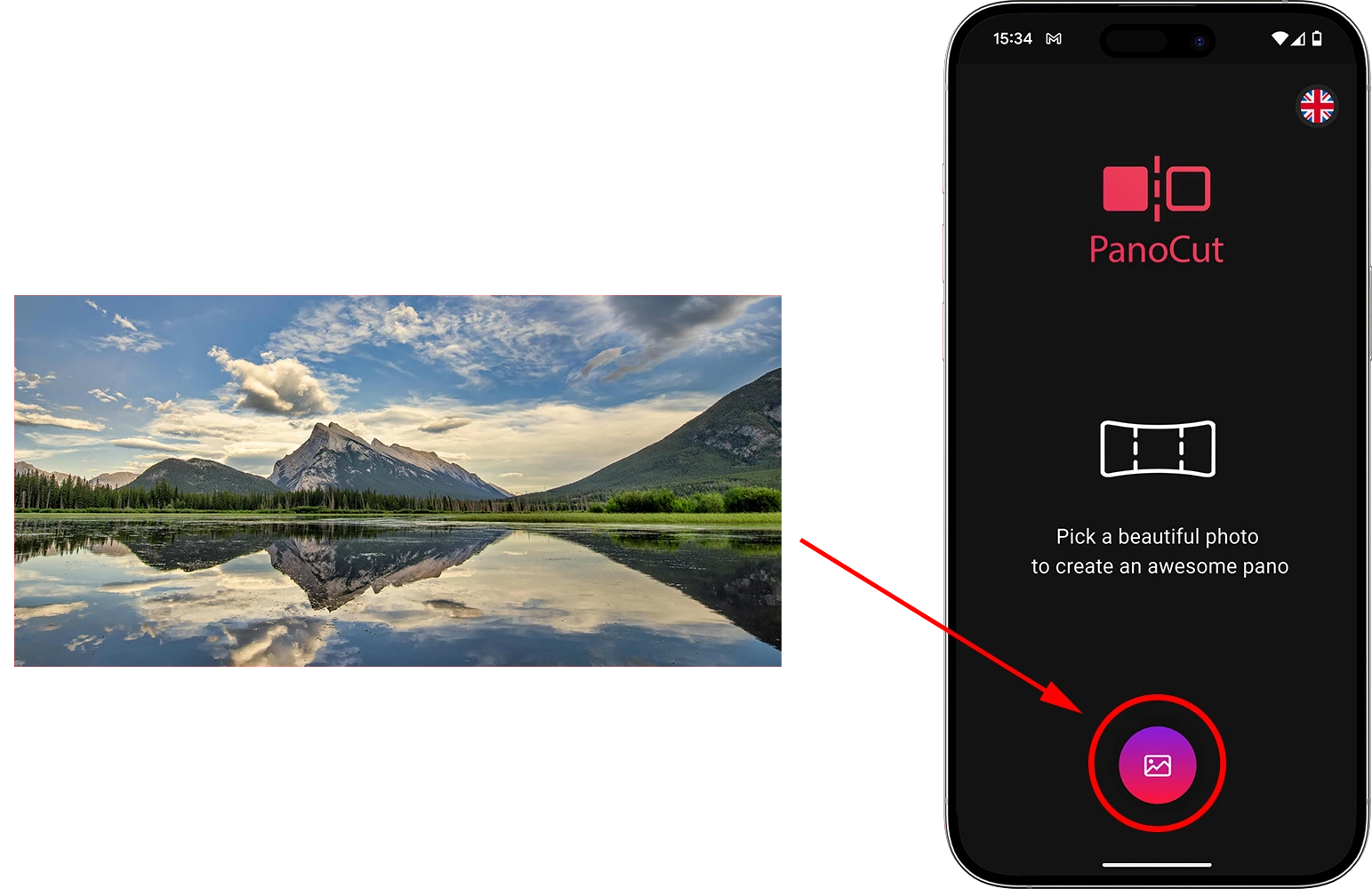
Ouvrez PanoCut et sélectionnez le panorama (ou toute autre photo) dans votre galerie.
Étape 2 — Découpez selon vos préférences
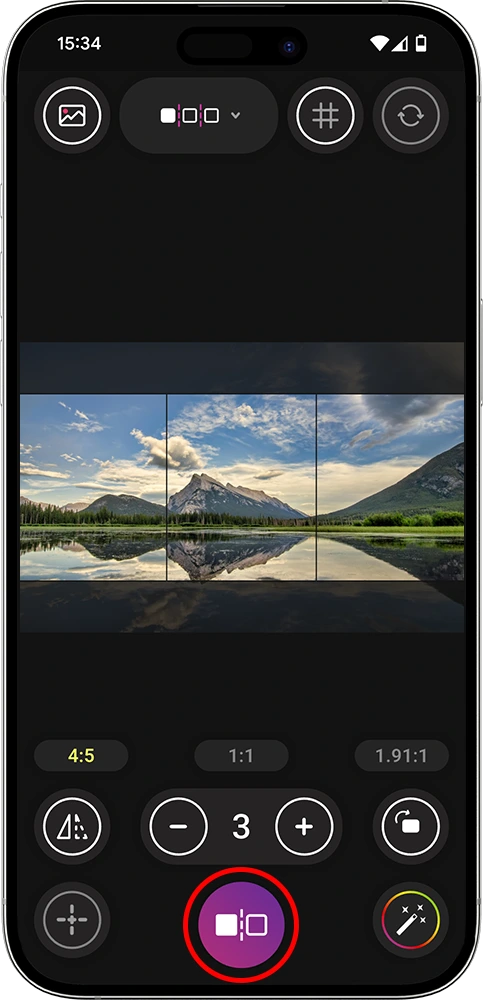
Choisissez comment vous souhaitez découper l’image (pour un carrousel ou une grille). Ajustez simplement les lignes de découpe, prévisualisez le résultat et alignez parfaitement les images. C’est vous qui décidez du rendu final de votre photo.
Étape 2.1 — Ajustez l’image et appliquez des filtres (facultatif)
Utilisez les outils intégrés de PanoCut pour appliquer des filtres, ajuster les couleurs et retoucher vos images. Une fois satisfait du résultat, appuyez sur le bouton pour découper les parties.
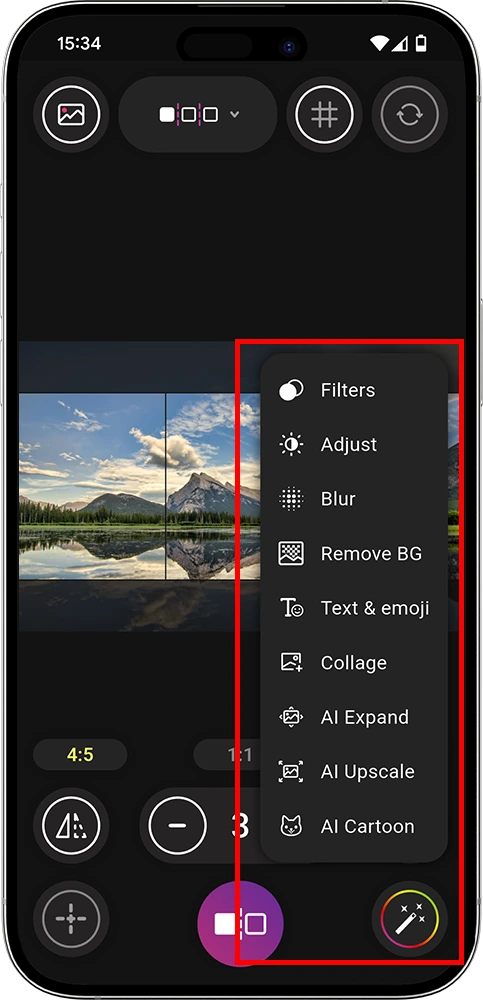
Étape 3 — Prévisualisez et enregistrez
Vérifiez l’apparence de vos images découpées une fois réunies dans un carrousel. Si nécessaire, utilisez la fonction d’amélioration de la résolution pour rendre les images plus nettes avant de les enregistrer sur votre téléphone dans le bon ordre.
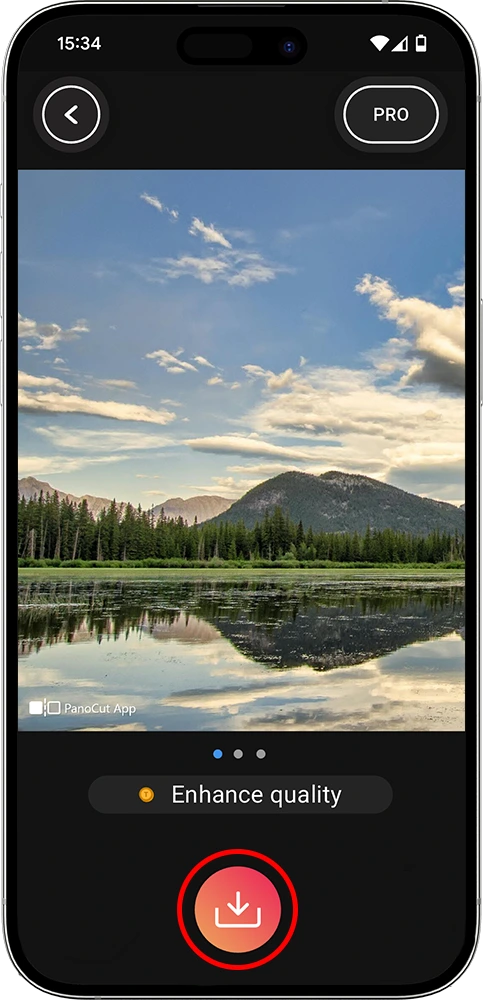
Étape 4 — Organisez et publiez sur Instagram
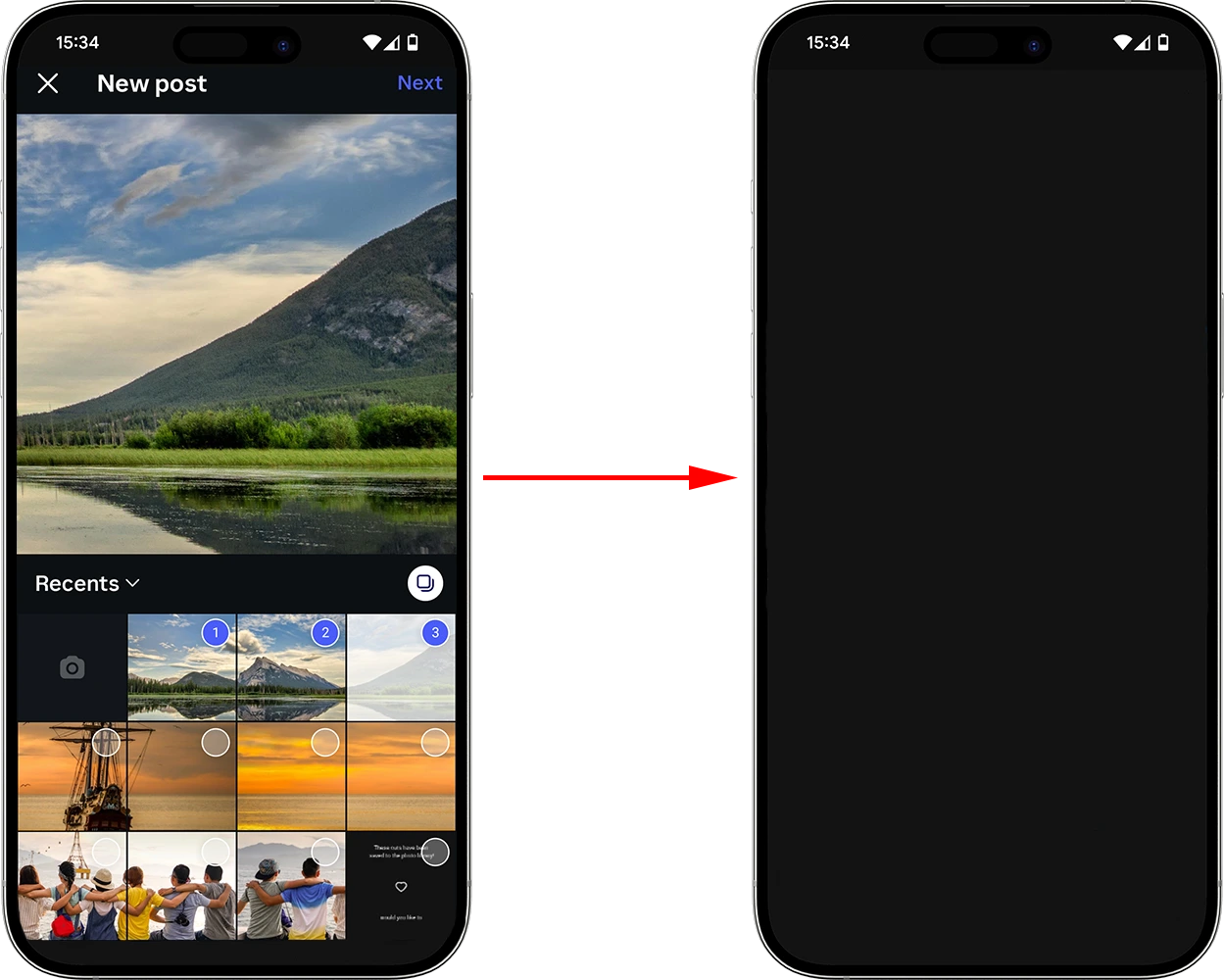
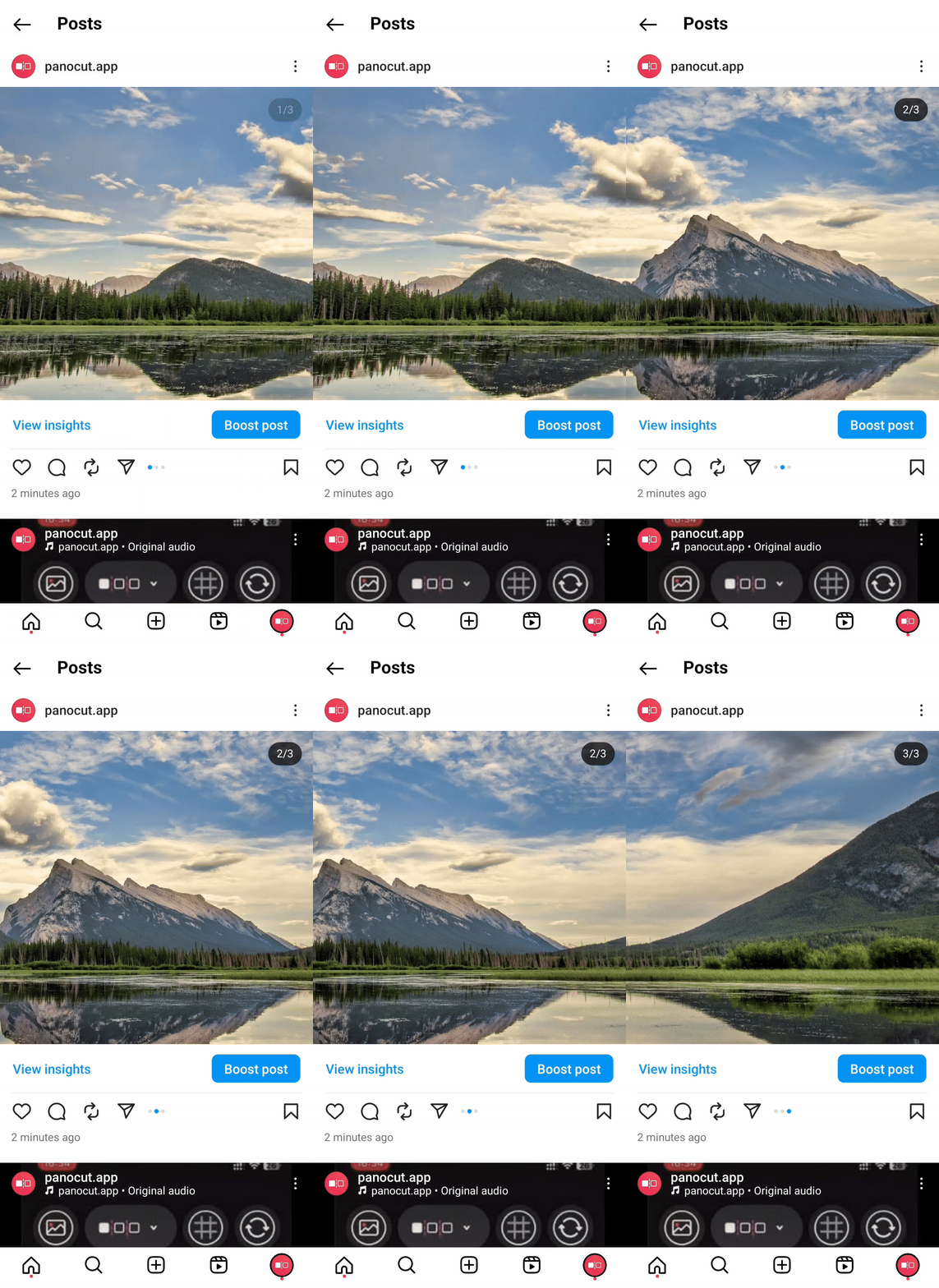
Ouvrez Instagram, sélectionnez les images enregistrées dans le bon ordre et publiez-les sous forme de carrousel ou de grille. Vos abonnés apprécieront la continuité des images !
- Ouvrez Instagram → Créez une nouvelle publication → Choisissez Carrousel (sélectionnez plusieurs images)
- Sélectionnez les parties enregistrées dans le bon ordre → Sur l’écran de recadrage, définissez chaque image au format 1:1 (carré) ou 4:5, selon vos préférences → Réorganisez-les si nécessaire
- Ajoutez votre légende → Publiez :)