Supprimer des objets sur les photos avec l’IA
Les personnes ou les objets indésirables en arrière-plan peuvent détourner l’attention du sujet principal de votre photo. L’outil de suppression d’objets par IA de PanoCut vous aide à nettoyer vos images : sélectionnez la zone à supprimer et laissez l’IA la remplir avec un arrière-plan généré.
Utilisez-le pour retoucher des photos de voyage, des paysages, des selfies et des panoramas avant de les partager ou de les préparer pour un carrousel Instagram.
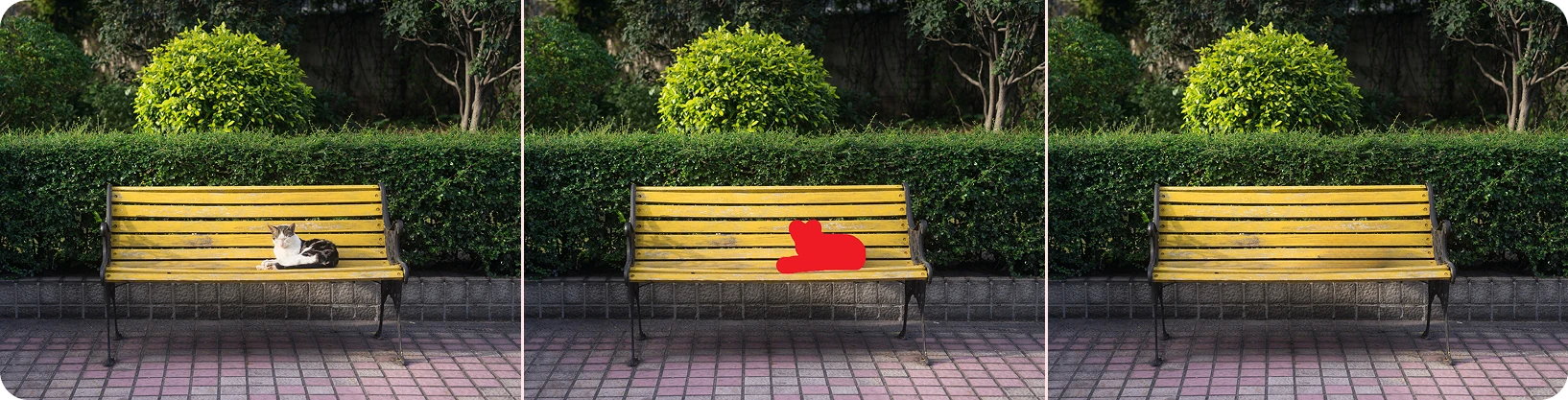
Qu’est-ce qu’un outil de suppression d’objets par IA ?
Un outil de suppression d’objets par IA permet d’effacer des éléments sélectionnés dans une photo et de générer du contenu pour remplir la zone supprimée. Au lieu de laisser un espace vide, l’outil tente de créer un arrière-plan qui se fond dans le reste de l’image.
L’outil Remove Object de PanoCut utilise un pinceau simple pour marquer la zone à supprimer. Examinez attentivement le résultat, car la qualité du remplissage dépend de la photo d’origine et des détails autour de la zone sélectionnée.
Que permet l’outil de suppression d’objets par IA de PanoCut ?
- Supprimer les objets indésirables : Sélectionnez les éléments gênants et retirez-les de la composition.
- Supprimer des personnes en arrière-plan : Nettoyez les photos adaptées lorsque des passants ou une foule détournent l’attention du sujet principal.
- Supprimer les panneaux et autres distractions : Effacez certains détails en arrière-plan que vous ne souhaitez pas conserver dans l’image finale.
- Remplir la zone sélectionnée avec l’IA : Générez un arrière-plan conçu pour se fondre dans la photo environnante.
- Préparer des panoramas pour les carrousels : Supprimez les distractions avant d’utiliser le découpeur de carrousels de PanoCut pour diviser une photo panoramique en diapositives.
Quand supprimer des objets d’une photo ?
La suppression d’objets peut être utile lorsqu’un petit élément gênant nuit à une photo par ailleurs réussie. Voici quelques situations où elle peut vous aider :
- Photos de voyage : Réduisez les distractions causées par des personnes ou des objets en arrière-plan.
- Photos de paysages : Retirez certains panneaux ou éléments indésirables qui détournent l’attention du paysage.
- Selfies et portraits : Nettoyez les détails gênants en arrière-plan pour garder l’attention sur la personne.
- Photos panoramiques : Nettoyez l’image avant de la diviser en plusieurs diapositives de carrousel.
- Contenu pour les réseaux sociaux : Préparez une composition plus épurée pour les publications et carrousels Instagram.
Comment supprimer un objet avec PanoCut
- Ouvrez votre photo. Choisissez dans PanoCut l’image que vous souhaitez modifier.
- Sélectionnez l’outil Remove Object. Ouvrez la fonction de suppression d’objets dans l’éditeur.
- Passez le pinceau sur la zone indésirable. Sélectionnez l’objet ou la personne à supprimer.
- Lancez la suppression par IA. Laissez l’outil générer du contenu pour la zone sélectionnée.
- Vérifiez le résultat. Examinez la zone remplie et ses contours pour vérifier qu’elle s’accorde avec le reste de l’image.
- Poursuivez la retouche ou préparez votre photo à être partagée. Une fois le résultat satisfaisant, continuez la modification ou utilisez le découpeur de carrousels de PanoCut si vous préparez un panorama.
Conseils pour de meilleurs résultats
- Sélectionnez soigneusement la zone : Couvrez l’élément à supprimer sans inclure trop de détails autour.
- Vérifiez l’arrière-plan généré : Examinez les contours, les motifs et les objets voisins pour repérer les artefacts ou incohérences visibles.
- Partez d’une photo nette : L’image environnante donne à l’IA le contexte nécessaire pour générer le remplissage.
- Contrôlez les arrière-plans complexes : Les textures détaillées, les objets superposés et les motifs complexes peuvent être plus difficiles à reconstituer naturellement.
- Conservez l’original : Gardez la photo d’origine pour comparer le résultat ou essayer une autre retouche si nécessaire.
Questions fréquentes
À quoi sert un outil de suppression d’objets par IA ?
Il permet de sélectionner une partie indésirable d’une photo, de la supprimer et de générer du contenu d’arrière-plan pour la zone choisie. Les résultats varient selon l’image et la complexité du fond.
Puis-je supprimer des personnes d’une photo avec PanoCut ?
L’outil Remove Object de PanoCut permet de sélectionner des personnes ou d’autres éléments gênants dans une photo. Examinez ensuite la zone générée, surtout si l’arrière-plan est détaillé ou très fréquenté.
L’arrière-plan paraît-il toujours naturel ?
Pas toujours. L’IA tente de remplir la zone sélectionnée pour l’harmoniser avec le reste de l’image, mais les textures complexes, les ombres ou les détails superposés peuvent créer des incohérences visibles. Vérifiez le résultat avant de le partager.
Puis-je supprimer des objets avant de créer un carrousel Instagram ?
Oui. Vous pouvez nettoyer une photo avant de diviser un panorama ou une image large en diapositives de carrousel. Vérifiez d’abord l’image, puis poursuivez le découpage.
Découvrez d’autres outils photo de PanoCut
La suppression d’objets est une façon de préparer des photos pour les réseaux sociaux. Découvrez les autres outils PanoCut pour améliorer, étendre et retoucher vos images de manière créative.
Découvrez tous les outils d’image par IA de PanoCut
Découvrez l’éditeur photo IA de PanoCut
Découvrez l’outil d’agrandissement d’images par IA
Découvrez l’outil d’extension d’image par IA