Eliminar objetos de fotos con IA
Las personas u objetos no deseados en el fondo pueden distraer la atención del sujeto de una foto. El eliminador de objetos con IA de PanoCut te ayuda a limpiar imágenes seleccionando el área que quieres quitar y dejando que la IA rellene el espacio con un fondo generado.
Úsalo para mejorar fotos de viajes, paisajes, selfies y panorámicas antes de compartirlas o prepararlas para un carrusel de Instagram.
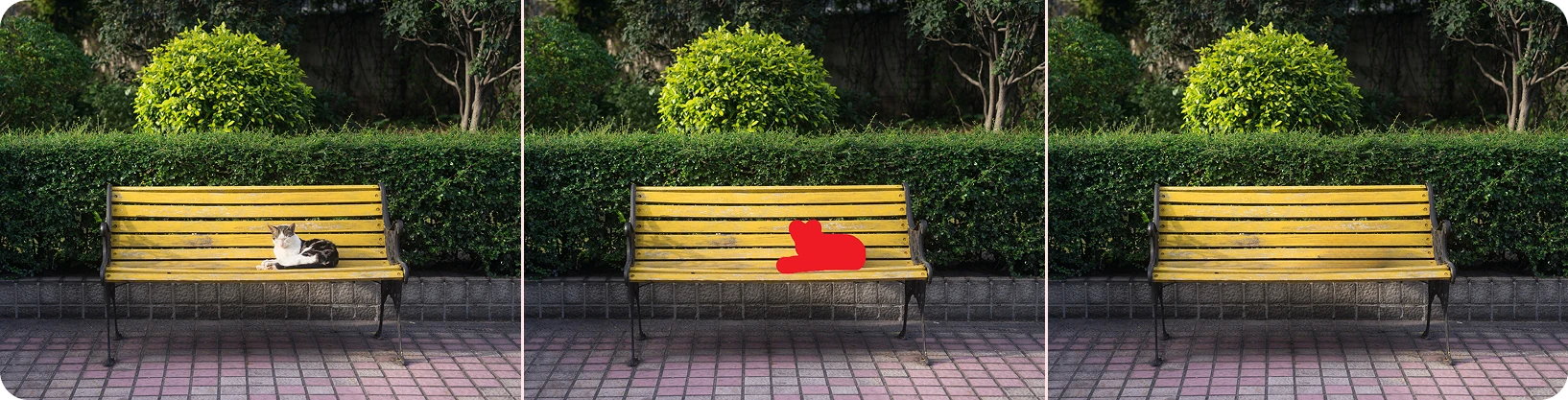
¿Qué es un eliminador de objetos con IA?
Un eliminador de objetos con IA permite borrar elementos seleccionados de una foto y generar contenido para rellenar el área eliminada. En lugar de dejar un espacio vacío, la herramienta intenta crear un fondo que se integre con el resto de la imagen.
La herramienta Remove Object de PanoCut utiliza un pincel sencillo para marcar el área que quieres eliminar. Revisa el resultado con atención, ya que la calidad del relleno depende de la foto original y de los detalles que rodean la zona seleccionada.
¿Qué puedes hacer con el eliminador de objetos con IA de PanoCut?
- Eliminar objetos no deseados: Selecciona elementos que distraen y quítalos de la composición.
- Eliminar personas del fondo: Limpia fotos adecuadas cuando los transeúntes o las multitudes desvían la atención del sujeto principal.
- Quitar señales y otras distracciones: Elimina detalles seleccionados del fondo que no quieras incluir en la imagen final.
- Rellenar el área seleccionada con IA: Genera contenido de fondo diseñado para integrarse con la foto que lo rodea.
- Preparar panorámicas para carruseles: Quita distracciones antes de usar el cortador de carruseles de PanoCut para dividir una foto panorámica en diapositivas.
¿Cuándo conviene eliminar objetos de una foto?
Eliminar objetos puede ser útil cuando una pequeña distracción cambia el aspecto de una foto que, por lo demás, está bien. Estos son algunos casos en los que puede ayudar:
- Fotos de viajes: Reduce las distracciones de personas u objetos en el fondo.
- Fotos de paisajes: Quita señales u otros elementos no deseados que apartan la atención del paisaje.
- Selfies y retratos: Limpia los detalles que distraen del fondo y mantén la atención en la persona.
- Fotos panorámicas: Limpia la imagen antes de dividirla en varias diapositivas para un carrusel.
- Contenido para redes sociales: Prepara una composición más limpia para publicaciones y carruseles de Instagram.
Cómo eliminar un objeto con PanoCut
- Abre tu foto. Elige en PanoCut la imagen que quieres editar.
- Selecciona la herramienta Remove Object. Abre la función de eliminación de objetos en el editor.
- Pinta sobre el área no deseada. Selecciona el objeto o la persona que quieres quitar.
- Aplica la eliminación con IA. Deja que la herramienta genere contenido para el área seleccionada.
- Revisa el resultado. Comprueba el área rellenada y sus bordes para asegurarte de que encaja con el resto de la imagen.
- Sigue editando o prepara la foto para compartirla. Cuando estés satisfecho con el resultado, continúa editando o utiliza el cortador de carruseles de PanoCut si estás preparando una panorámica.
Consejos para obtener mejores resultados al eliminar objetos
- Selecciona el área con cuidado: Intenta cubrir el elemento que quieres eliminar sin incluir demasiada parte de la imagen que lo rodea.
- Comprueba el fondo generado: Examina los bordes, patrones y objetos cercanos para detectar artefactos o incoherencias visibles.
- Empieza con una foto original clara: La imagen que rodea el área seleccionada proporciona contexto a la IA para generar el relleno.
- Revisa los fondos complejos: Las texturas detalladas, los objetos superpuestos y los patrones complicados pueden ser más difíciles de reconstruir de forma natural.
- Conserva la imagen original: Guarda o conserva la foto original para comparar el resultado o probar otra edición si es necesario.
Preguntas frecuentes
¿Qué hace un eliminador de objetos con IA?
Un eliminador de objetos con IA permite seleccionar una parte no deseada de una foto, quitarla y generar contenido de fondo para esa zona. Los resultados varían según la imagen y la complejidad del fondo.
¿Puedo eliminar personas de una foto con PanoCut?
La herramienta Remove Object de PanoCut permite seleccionar personas u otros elementos que distraen en una foto. Revisa después el área generada, especialmente si el fondo tiene muchos detalles o está lleno de gente.
¿El fondo siempre tendrá un aspecto natural?
No siempre. La IA intenta rellenar el área seleccionada para que encaje con el resto de la imagen, pero las texturas complejas, las sombras o los detalles superpuestos pueden generar incoherencias visibles. Comprueba el resultado antes de compartirlo.
¿Puedo eliminar objetos antes de crear un carrusel de Instagram?
Sí. Puedes limpiar una foto antes de dividir una panorámica o una imagen ancha en diapositivas para un carrusel. Revisa primero la imagen y después continúa con el proceso de corte del carrusel.
Descubre más herramientas de fotografía de PanoCut
Eliminar objetos es una forma de preparar fotos para las redes sociales. Explora otras herramientas de PanoCut para mejorar, ampliar y editar tus imágenes de forma creativa.
Descubre todas las herramientas de imagen con IA de PanoCut
Descubre el editor de fotos con IA de PanoCut
Descubre el ampliador de imágenes con IA
Descubre el expansor de imágenes con IA