Удаление объектов с фотографий с помощью ИИ
Нежелательные люди или предметы на заднем плане могут отвлекать внимание от главного объекта фотографии. ИИ-инструмент PanoCut для удаления объектов помогает очистить изображение: выделите область, которую хотите убрать, и позвольте ИИ заполнить её сгенерированным фоном.
Используйте его для обработки фотографий из путешествий, пейзажей, селфи и панорам перед публикацией или подготовкой к карусели Instagram.
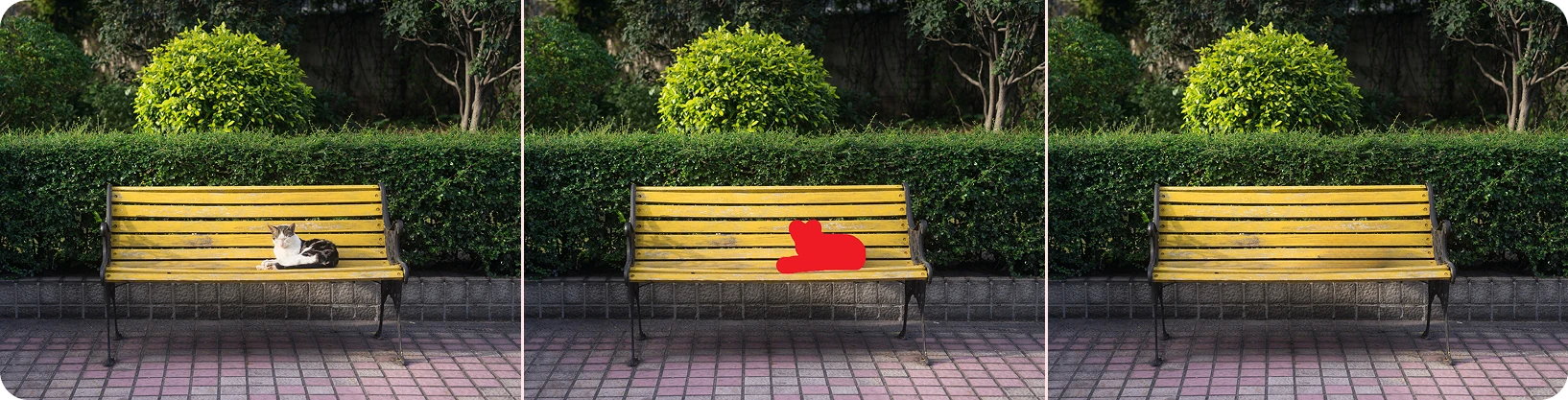
Что такое ИИ-инструмент для удаления объектов?
ИИ-инструмент для удаления объектов позволяет стереть выбранные элементы с фотографии и сгенерировать содержимое для заполнения удалённой области. Вместо пустого места инструмент пытается создать фон, который сочетается с остальной частью изображения.
Инструмент Remove Object в PanoCut использует простую кисть, чтобы отметить область для удаления. Внимательно проверьте результат, поскольку качество заполнения зависит от исходной фотографии и деталей вокруг выбранной области.
Что умеет ИИ-инструмент PanoCut для удаления объектов?
- Удалять ненужные объекты: Выделяйте отвлекающие элементы и убирайте их из композиции.
- Удалять людей на заднем плане: Очищайте подходящие фотографии, если прохожие или толпа отвлекают внимание от главного объекта.
- Убирать вывески и другие отвлекающие детали: Удаляйте выбранные элементы фона, которые не должны попасть в итоговое изображение.
- Заполнять выделенную область с помощью ИИ: Создавайте фон, который должен сочетаться с окружающей частью фотографии.
- Подготавливать панорамы для каруселей: Удаляйте отвлекающие детали перед тем, как разделить широкую фотографию на слайды с помощью инструмента PanoCut для нарезки каруселей.
Когда стоит удалять объекты с фотографии?
Удаление объектов полезно, когда небольшая отвлекающая деталь портит впечатление от в остальном удачной фотографии. Вот несколько ситуаций, в которых этот инструмент может помочь:
- Фотографии из путешествий: Уменьшайте количество отвлекающих людей или предметов на заднем плане.
- Пейзажные фотографии: Убирайте вывески и другие ненужные элементы, которые отвлекают от пейзажа.
- Селфи и портреты: Удаляйте отвлекающие детали на фоне, сохраняя внимание на человеке.
- Панорамные фотографии: Очищайте изображение перед разделением на несколько слайдов карусели.
- Контент для социальных сетей: Подготавливайте более чистую композицию для публикаций и каруселей Instagram.
Как удалить объект с помощью PanoCut
- Откройте фотографию. Выберите в PanoCut изображение, которое хотите отредактировать.
- Выберите инструмент Remove Object. Откройте функцию удаления объектов в редакторе.
- Закрасьте ненужную область кистью. Выделите объект или человека, которого хотите удалить.
- Запустите удаление с помощью ИИ. Позвольте инструменту сгенерировать содержимое для выделенной области.
- Проверьте результат. Осмотрите заполненную область и её края, чтобы убедиться, что они сочетаются с остальным изображением.
- Продолжите редактирование или подготовьте фото к публикации. Когда результат вас устроит, продолжите редактирование или используйте инструмент PanoCut для нарезки карусели, если готовите панораму.
Советы для лучшего удаления объектов
- Тщательно выделяйте область: Старайтесь охватить удаляемый объект, не захватывая слишком много окружающего изображения.
- Проверяйте сгенерированный фон: Осмотрите края, узоры и соседние объекты на наличие заметных артефактов или несоответствий.
- Начинайте с чёткой исходной фотографии: Окружающее изображение даёт ИИ контекст для заполнения области.
- Проверяйте сложный фон: Детализированные текстуры, перекрывающиеся объекты и сложные узоры труднее естественно восстановить.
- Сохраняйте оригинал: Оставьте исходную фотографию, чтобы сравнить результат или при необходимости попробовать другой вариант редактирования.
Часто задаваемые вопросы
Что делает ИИ-инструмент для удаления объектов?
Он позволяет выделить ненужную часть фотографии, удалить её и сгенерировать содержимое фона для выбранной области. Результат зависит от изображения и сложности фона.
Можно ли удалить людей с фотографии с помощью PanoCut?
Инструмент Remove Object в PanoCut позволяет выделять людей и другие отвлекающие элементы на фотографии. После обработки проверьте сгенерированную область, особенно если фон детализирован или на нём много людей.
Всегда ли фон выглядит естественно?
Не всегда. ИИ старается заполнить выбранную область так, чтобы она сочеталась с остальным изображением, но сложные текстуры, тени или перекрывающиеся детали могут выглядеть неестественно. Проверьте результат перед публикацией.
Можно ли удалить объекты перед созданием карусели Instagram?
Да. Вы можете очистить фотографию перед разделением панорамы или широкого изображения на слайды карусели. Сначала проверьте изображение, затем продолжайте нарезку.
Другие инструменты PanoCut для работы с фото
Удаление объектов — один из способов подготовить фотографии для социальных сетей. Изучите другие инструменты PanoCut для улучшения, расширения и творческого редактирования изображений.
Посмотрите все ИИ-инструменты PanoCut для изображений
Узнайте об ИИ-фоторедакторе PanoCut
Откройте ИИ-инструмент для увеличения разрешения изображений