Фильтры и настройки фотографий для Instagram
Придайте фотографиям желаемый вид с помощью PanoCut. Применяйте фильтры для быстрой смены стиля или вручную настраивайте яркость, контрастность, насыщенность, экспозицию, оттенок и температуру. Подготовьте фотографии перед публикацией в Instagram или использованием в карусели.
Фильтры и готовые пресеты для фото
Хотите быстро изменить настроение фотографии? Просмотрите доступные фильтры PanoCut и сравните разные варианты. Фильтр применяет согласованную цветовую обработку, позволяя попробовать разные стили без ручной настройки каждого параметра.
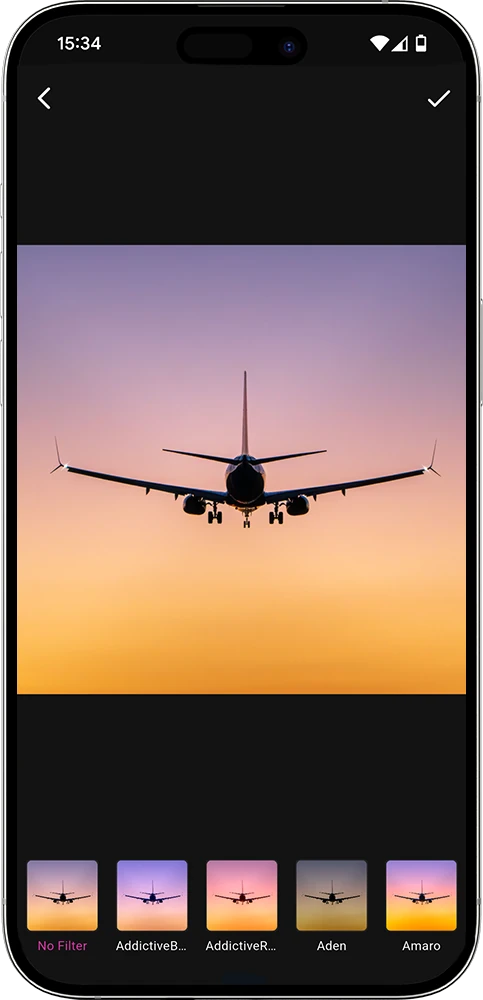
Выберите стиль, который подходит вашей фотографии
Для разных фотографий подходят разные варианты обработки. Попробуйте доступный пресет, сравните предварительный просмотр с оригиналом и выберите оформление, которое лучше всего подходит объекту съёмки и желаемому стилю.
Фильтры могут стать хорошей отправной точкой при редактировании. Если исходный вид фотографии уже удачен, его можно сохранить. Лучший выбор зависит от снимка и желаемого результата.
Точная настройка фотографий вручную
У каждой фотографии свои освещение, цвета и атмосфера. Инструменты настройки PanoCut позволяют точнее управлять этими параметрами, а не полагаться только на готовый пресет. Вносите небольшие изменения и просматривайте результат по ходу редактирования.
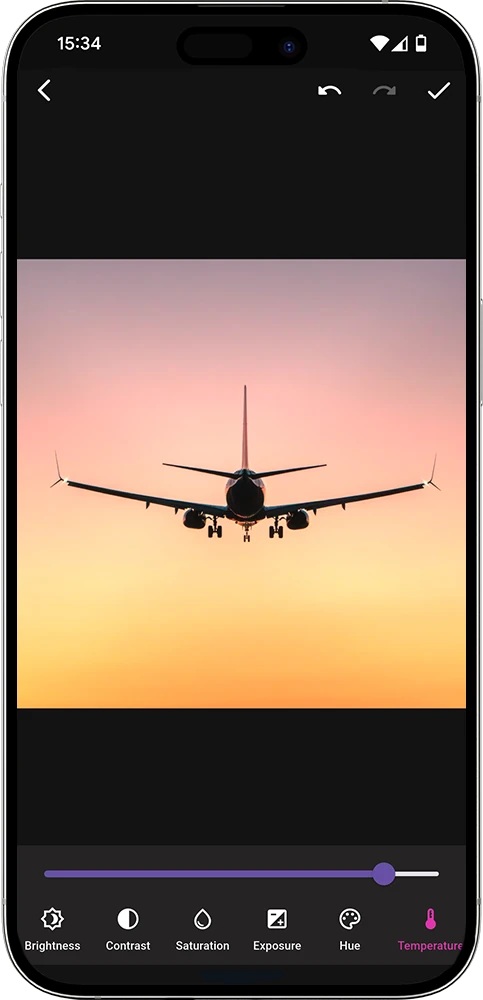
Управляйте внешним видом изображения
- Яркость: Сделайте изображение светлее или темнее.
- Контрастность: Настройте разницу между светлыми и тёмными областями.
- Насыщенность: Сделайте цвета более яркими или приглушёнными.
- Экспозиция: Настройте общую экспозицию фотографии.
- Оттенок: Измените общий цветовой тон.
- Температура: Придайте фотографии более тёплый или холодный цветовой баланс.
При необходимости сочетайте фильтры с ручными настройками. Пресет поможет подобрать исходный стиль, а отдельные регуляторы дадут больше гибкости при финальной обработке изображения.
Как применять фильтры и настраивать фото в PanoCut
- Откройте фотографию. Выберите в PanoCut изображение, которое хотите отредактировать.
- Просмотрите фильтры. Откройте экран выбора фильтров и просмотрите доступные пресеты.
- Настройте изображение. Измените яркость, контрастность, насыщенность, экспозицию, оттенок или температуру с помощью соответствующих регуляторов.
- Проверьте изменения. Сравните отредактированное изображение с оригиналом и убедитесь, что результат соответствует вашим ожиданиям.
- Подготовьте фото к публикации. Продолжите редактирование или используйте готовое изображение для публикации в Instagram.
Советы по улучшению обработки фотографий
- Начинайте с небольших изменений и постепенно усиливайте их при необходимости.
- Проверяйте, что оттенки кожи и важные детали выглядят естественно.
- Сравните несколько фильтров, прежде чем выбрать подходящий.
- Настраивайте контрастность и насыщенность умеренно, чтобы цвета не выглядели чрезмерно яркими.
- Просмотрите изображение целиком перед сохранением или публикацией.
Часто задаваемые вопросы
Чем отличаются фотофильтры от ручных настроек?
Фильтр применяет готовую обработку, изменяя общий вид фотографии. Ручные настройки позволяют отдельно менять яркость, контрастность, насыщенность, экспозицию, оттенок и температуру.
Можно ли настроить яркость и цвета после применения фильтра?
Во время редактирования можно использовать доступные фильтры и инструменты настройки. Точный порядок действий и набор регуляторов зависят от версии PanoCut.
Подходят ли фильтры для фотографий в Instagram?
Фильтры и ручные настройки помогают подготовить фотографии для публикаций и каруселей Instagram. Выбирайте параметры с учётом исходного снимка и желаемого стиля.
Другие инструменты PanoCut
Фильтры и настройки — лишь часть подготовки изображений для социальных сетей. Изучите другие инструменты PanoCut для улучшения и редактирования фотографий.
Посмотрите инструменты PanoCut для улучшения фото с помощью ИИ