Увеличение разрешения фото с помощью ИИ для более чётких изображений
Фото выглядит размытым, пиксельным или слишком маленьким для публикации? ИИ-апскейлер PanoCut помогает увеличить разрешение и улучшить видимую детализацию, чтобы изображения выглядели чётче и качественнее. Выберите увеличение 2×, 4×, 8× или 16×, чтобы подготовить фотографии для публикаций и каруселей Instagram и другого контента для соцсетей.
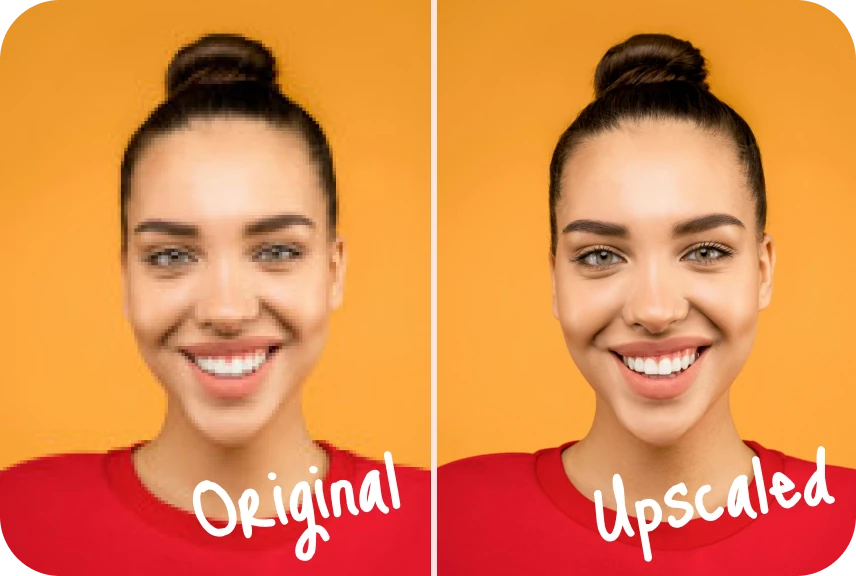
Что такое ИИ-апскейлер изображений?
ИИ-апскейлер увеличивает разрешение изображения, используя искусственный интеллект для восстановления и улучшения видимых деталей. Он может пригодиться, если фотография выглядит нечёткой, пиксельной или слишком маленькой для ваших целей.
В отличие от обычного увеличения размера, апскейлинг с помощью ИИ пытается улучшить вид деталей при увеличении изображения. Результат зависит от качества, резкости и содержания исходной фотографии. ИИ-обработка не гарантирует точного восстановления всех отсутствующих деталей.
Выберите уровень увеличения
PanoCut предлагает четыре варианта увеличения, чтобы вы могли выбрать нужный масштаб изображения. Подходящий вариант зависит от исходной фотографии и требуемого разрешения.
- Увеличение 2×: Увеличьте ширину и высоту изображения вдвое для умеренного повышения разрешения.
- Увеличение 4×: Увеличьте размеры изображения в четыре раза, если нужен более крупный результат.
- Увеличение 8×: Получите значительно большее изображение для задач, требующих повышенного разрешения.
- Увеличение 16×: Выберите максимальный масштаб, если вам нужно значительно увеличить изображение и исходная фотография подходит для такой обработки.
Эти коэффициенты относятся к размерам изображения. Например, увеличение 2× удваивает ширину и высоту, поэтому количество пикселей становится в четыре раза больше. При увеличении 4× количество пикселей возрастает в шестнадцать раз.
Большее увеличение не всегда означает лучшее качество фотографии. Если исходное изображение размыто, сильно сжато или имеет очень низкое качество, меньший коэффициент увеличения может дать более естественный результат.
Что умеет PanoCut AI Upscale?
- Увеличение разрешения: Увеличивайте фотографии с помощью доступных вариантов 2×, 4×, 8× и 16×.
- Повышение видимой резкости: Улучшайте вид контуров, текстур и других визуальных деталей.
- Уменьшение заметной пикселизации: Улучшайте внешний вид изображений, которые при текущем размере выглядят грубыми или пиксельными.
- Подготовка изображений для соцсетей: Создавайте версии подходящих фотографий с более высоким разрешением для публикаций, каруселей Instagram и другого контента.
Когда стоит увеличивать разрешение фотографии?
Увеличение разрешения может быть полезно в разных ситуациях — в зависимости от качества исходной фотографии и того, как вы планируете её использовать.
- Фотографии с низким разрешением: Увеличивайте небольшие изображения, если для публикации или редактирования нужна версия с более высоким разрешением.
- Старые фотографии: Улучшайте видимую детализацию подходящих изображений перед публикацией в интернете.
- Обрезанные изображения: Увеличивайте изображение после обрезки, если оставшейся фотографии не хватает пикселей.
- Контент для Instagram: Подготавливайте изображения для публикаций и каруселей, чтобы они выглядели чётче.
- Изображения для дальнейшего редактирования: Создайте версию с более высоким разрешением перед дальнейшим редактированием или подготовкой финального изображения.
Как увеличить разрешение изображения в PanoCut
- Откройте фотографию. Выберите в PanoCut изображение, которое хотите улучшить.
- Выберите инструмент Upscale. Откройте в редакторе функцию увеличения изображений с помощью ИИ.
- Выберите коэффициент увеличения. Выберите 2×, 4×, 8× или 16× в зависимости от качества исходного изображения и желаемого результата.
- Примените улучшение. Запустите увеличение с помощью доступных настроек.
- Проверьте результат. Проверьте лица, текстуры, контуры и другие важные детали. Если доступно сравнение, сопоставьте улучшенную версию с исходной фотографией.
- Сохраните изображение. Сохраните обработанную фотографию, когда результат вас устроит.
Советы для лучшего увеличения изображений с помощью ИИ
- Начинайте с максимально качественного исходного изображения. Как правило, более чёткое исходное изображение даёт ИИ больше полезной информации для обработки.
- Внимательно выбирайте коэффициент увеличения. Выбирайте минимальный коэффициент, который подходит для вашей задачи, вместо того чтобы всегда использовать 16×.
- Проверяйте важные детали. После обработки внимательно проверьте лица, текст, тонкие контуры и текстуры.
- Сохраняйте реалистичные ожидания. ИИ может восстановить детали, которые выглядят правдоподобно, но они не обязательно будут точно соответствовать исходной сцене.
- Учитывайте цель использования. Необходимое разрешение зависит от того, где и как вы планируете показывать или публиковать изображение.
Часто задаваемые вопросы
Что делает ИИ-апскейлер изображений?
ИИ-апскейлер увеличивает изображение и пытается улучшить его видимую детализацию и резкость. Он может создать версию фотографии с более высоким разрешением, но результат зависит от исходного изображения.
Поддерживает ли PanoCut увеличение 2×, 4×, 8× и 16×?
Да. В PanoCut доступны варианты увеличения изображения 2×, 4×, 8× и 16×. Подходящий вариант зависит от качества исходной фотографии и желаемого результата.
Сделает ли увеличение каждую размытую фотографию чёткой?
Нет. Увеличение с помощью ИИ может улучшить видимую резкость и детализацию некоторых изображений, но не гарантирует восстановления информации, которой нет в оригинале. На очень размытых или сильно сжатых изображениях ограничения могут оставаться заметными.
Какой коэффициент увеличения выбрать?
Начните с 2× или 4×, если нужно умеренно увеличить разрешение. Рассмотрите 8× или 16×, если требуется значительно большее изображение, но внимательно проверьте результат: более сильное увеличение не всегда улучшает качество.
Откройте другие инструменты PanoCut для работы с фото
Увеличение разрешения — один из способов подготовить фотографии для соцсетей. В PanoCut также есть инструменты для преобразования изображений и подготовки их к разным творческим задачам.
Посмотрите все ИИ-инструменты PanoCut для работы с изображениями