Agrandisseur d’images IA pour des photos plus nettes et en haute résolution
Votre photo est floue, pixélisée ou trop petite pour être partagée ? L’agrandisseur d’images IA de PanoCut aide à augmenter la résolution et à améliorer les détails apparents pour obtenir des photos plus nettes et plus soignées. Choisissez un agrandissement de 2×, 4×, 8× ou 16× pour préparer vos images aux publications et carrousels Instagram ainsi qu’à d’autres contenus pour les réseaux sociaux.
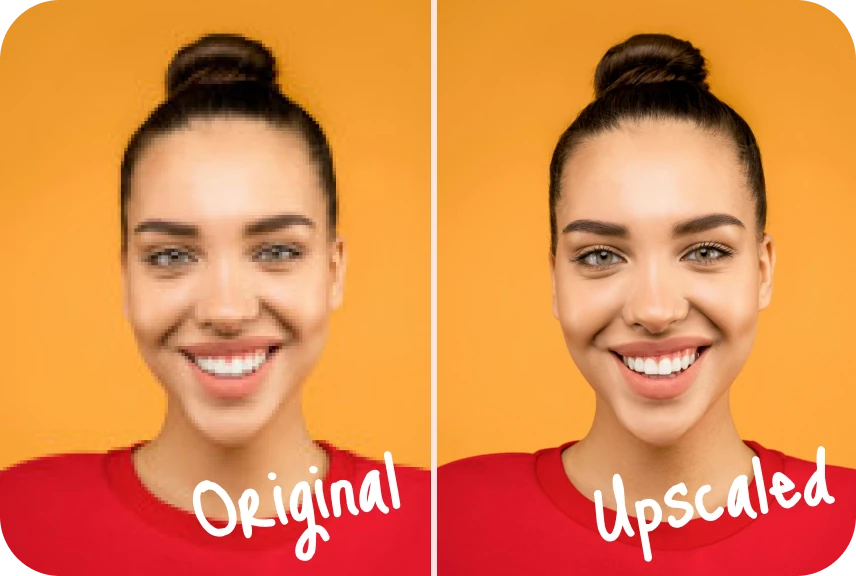
Qu’est-ce qu’un agrandisseur d’images par IA ?
Un agrandisseur d’images par IA augmente la résolution d’une image en utilisant l’intelligence artificielle pour reconstruire et améliorer les détails visuels apparents. Il peut être utile lorsqu’une photo manque de netteté, est pixélisée ou est trop petite pour l’usage prévu.
Contrairement à un simple agrandissement, l’agrandissement par IA cherche à améliorer l’apparence des détails lorsque l’image devient plus grande. Le résultat dépend de la qualité, de la netteté et du contenu de la photo d’origine. L’amélioration par IA ne garantit pas la reconstitution exacte de tous les détails manquants.
Choisissez le niveau d’agrandissement
PanoCut propose quatre niveaux d’agrandissement pour vous permettre de choisir la taille souhaitée. L’option la plus adaptée dépend de votre photo d’origine et de la résolution dont vous avez besoin.
- Agrandissement 2× : Doublez les dimensions de l’image pour augmenter modérément sa résolution.
- Agrandissement 4× : Multipliez les dimensions de l’image par quatre lorsque vous avez besoin d’un résultat plus grand.
- Agrandissement 8× : Obtenez une image nettement plus grande pour les usages qui nécessitent une résolution supérieure.
- Agrandissement 16× : Choisissez le niveau d’agrandissement maximal si vous avez besoin d’une image beaucoup plus grande et si la photo d’origine convient à ce niveau de traitement.
Ces multiplicateurs correspondent aux dimensions de l’image. Par exemple, un agrandissement 2× double la largeur et la hauteur, ce qui donne quatre fois plus de pixels. Un agrandissement 4× produit seize fois plus de pixels.
Un agrandissement plus important ne garantit pas une meilleure photo. Si l’image d’origine est floue, fortement compressée ou de très faible qualité, un niveau d’agrandissement inférieur peut donner un résultat plus naturel.
Que permet PanoCut AI Upscale ?
- Augmenter la résolution de l’image : Agrandissez vos photos grâce aux options 2×, 4×, 8× et 16× disponibles.
- Améliorer la netteté apparente : Améliorez l’apparence des contours, des textures et d’autres détails visuels.
- Réduire la pixellisation visible : Améliorez l’apparence des images qui semblent grossières ou pixélisées à leur taille actuelle.
- Préparer des images pour les réseaux sociaux : Créez des versions de meilleure résolution de photos adaptées aux publications, carrousels Instagram et autres contenus.
Quand agrandir une photo ?
L’agrandissement d’image peut être utile dans différentes situations, selon la qualité de votre photo d’origine et l’usage que vous souhaitez en faire.
- Photos en basse résolution : Agrandissez les petites images lorsque vous avez besoin d’une version de meilleure résolution pour les partager ou les retoucher.
- Photos anciennes : Améliorez les détails apparents des images adaptées avant de les partager en ligne.
- Images recadrées : Agrandissez une image après le recadrage lorsque la photo obtenue a besoin de davantage de pixels.
- Contenus Instagram : Préparez vos images pour les publications et les carrousels afin qu’elles paraissent plus nettes.
- Images à retoucher davantage : Créez une version de meilleure résolution avant d’effectuer d’autres retouches ou de préparer l’image finale.
Comment agrandir une image avec PanoCut
- Ouvrez votre photo. Sélectionnez dans PanoCut l’image que vous souhaitez améliorer.
- Choisissez l’outil Upscale. Ouvrez la fonction d’agrandissement d’image par IA dans l’éditeur.
- Sélectionnez un niveau d’agrandissement. Choisissez 2×, 4×, 8× ou 16× en fonction de la qualité de l’image d’origine et du résultat souhaité.
- Appliquez l’amélioration. Lancez l’agrandissement avec les paramètres disponibles.
- Vérifiez le résultat. Vérifiez les visages, les textures, les contours et les autres détails importants. Comparez la version améliorée à la photo d’origine si une comparaison est disponible.
- Enregistrez votre image. Enregistrez la photo améliorée lorsque le résultat vous convient.
Conseils pour de meilleurs résultats avec l’agrandissement par IA
- Commencez avec la meilleure image d’origine disponible. En général, une image source plus nette fournit davantage d’informations utiles à l’IA.
- Choisissez soigneusement le niveau d’agrandissement. Utilisez le niveau le plus faible qui répond à vos besoins plutôt que de choisir automatiquement 16×.
- Examinez les détails importants. Après l’amélioration, examinez attentivement les visages, le texte, les contours fins et les textures.
- Gardez des attentes réalistes. L’IA peut reconstruire des détails qui semblent réalistes, mais rien ne garantit qu’ils correspondent exactement à la scène d’origine.
- Tenez compte de l’usage prévu. La résolution nécessaire dépend de l’endroit et de la manière dont vous prévoyez d’afficher ou de partager l’image.
Foire aux questions
À quoi sert un agrandisseur d’images par IA ?
Un agrandisseur d’images par IA augmente la taille d’une image tout en essayant d’améliorer ses détails apparents et sa netteté. Il peut créer une version de meilleure résolution d’une photo, mais le résultat dépend de l’image d’origine.
PanoCut prend-il en charge l’agrandissement 2×, 4×, 8× et 16× ?
Oui. PanoCut propose des options d’agrandissement d’image de 2×, 4×, 8× et 16×. L’option la plus adaptée dépend de la qualité de votre photo d’origine et du résultat souhaité.
L’agrandissement rend-il toutes les photos floues plus nettes ?
Non. L’agrandissement par IA peut améliorer la netteté apparente et les détails de certaines images, mais il ne garantit pas la récupération des informations absentes de la photo d’origine. Les images très floues ou fortement compressées peuvent conserver des défauts visibles.
Quel niveau d’agrandissement choisir ?
Commencez par 2× ou 4× si vous souhaitez augmenter modérément la résolution. Envisagez 8× ou 16× si vous avez besoin d’une image beaucoup plus grande, mais vérifiez attentivement le résultat, car un agrandissement plus important n’améliore pas toujours la qualité visuelle.
Découvrez d’autres outils photo PanoCut
L’agrandissement d’image est une façon de préparer des photos pour les réseaux sociaux. PanoCut propose également des outils pour transformer et préparer les images selon différents besoins créatifs.
Découvrez tous les outils d’image IA de PanoCut
Découvrez l’éditeur photo IA de PanoCut
Découvrez comment publier des photos panoramiques sur Instagram