Escalador de imágenes con IA para fotos más nítidas y de mayor resolución
¿Tienes una foto borrosa, pixelada o demasiado pequeña para compartirla? El escalador de imágenes con IA de PanoCut ayuda a aumentar la resolución y mejorar los detalles visibles para que las fotos se vean más nítidas y cuidadas. Elige una ampliación de 2×, 4×, 8× o 16× para preparar imágenes para publicaciones y carruseles de Instagram y otros contenidos para redes sociales.
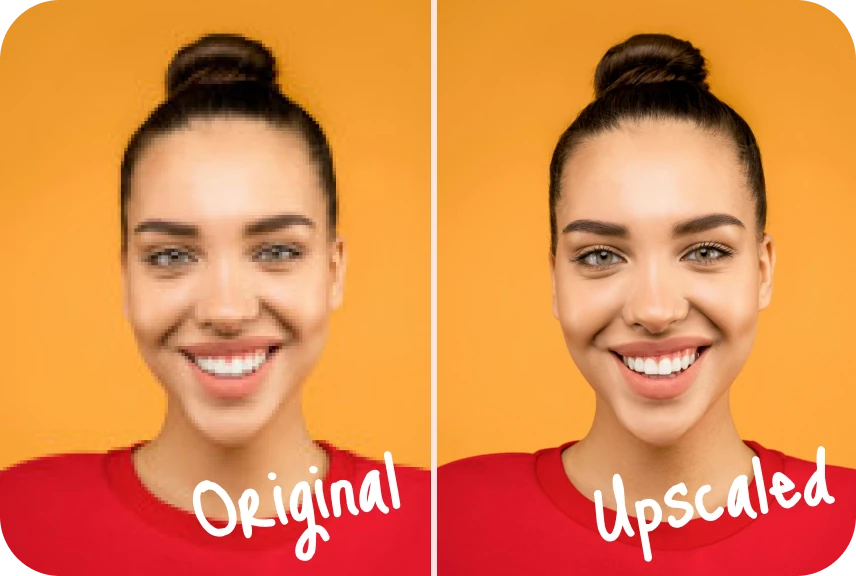
¿Qué es un escalador de imágenes con IA?
Un escalador de imágenes con IA aumenta la resolución de una imagen mediante inteligencia artificial, que reconstruye y mejora los detalles visuales aparentes. Puede ser útil cuando una foto se ve poco nítida, pixelada o demasiado pequeña para el uso que tienes previsto.
A diferencia de un simple aumento de tamaño, el escalado con IA intenta mejorar la apariencia de los detalles mientras amplía la imagen. El resultado depende de la calidad, la nitidez y el contenido de la foto original. La mejora con IA no garantiza que todos los detalles que faltan se recuperen con precisión.
Elige el nivel de ampliación
PanoCut ofrece cuatro opciones de ampliación para que elijas cuánto quieres aumentar tu imagen. La opción más adecuada depende de la foto original y de la resolución que necesites.
- Ampliación 2×: Duplica las dimensiones de la imagen para aumentar moderadamente la resolución.
- Ampliación 4×: Multiplica por cuatro las dimensiones de la imagen cuando necesites un resultado más grande.
- Ampliación 8×: Crea una imagen considerablemente más grande para los casos en los que necesites más resolución.
- Ampliación 16×: Elige la opción de mayor ampliación cuando necesites una imagen mucho más grande y la foto original sea adecuada para este nivel de mejora.
Estos multiplicadores se refieren a las dimensiones de la imagen. Por ejemplo, una ampliación de 2× duplica tanto el ancho como el alto, lo que da como resultado cuatro veces más píxeles. Una ampliación de 4× produce dieciséis veces más píxeles.
Una ampliación mayor no significa automáticamente que la foto vaya a verse mejor. Si la imagen original está borrosa, muy comprimida o tiene una calidad muy baja, un nivel de ampliación inferior puede ofrecer un resultado más natural.
¿Qué puedes hacer con PanoCut AI Upscale?
- Aumentar la resolución de la imagen: Amplía las fotos con las opciones disponibles de 2×, 4×, 8× y 16×.
- Mejorar la nitidez aparente: Mejora la apariencia de los bordes, las texturas y otros detalles visuales.
- Reducir la pixelación visible: Mejora la apariencia de imágenes que se ven granuladas o con bloques de píxeles en su tamaño actual.
- Preparar imágenes para redes sociales: Crea versiones de mayor resolución de fotos adecuadas para publicaciones y carruseles de Instagram y otros contenidos.
¿Cuándo conviene ampliar una foto?
Ampliar una imagen puede ser útil en distintas situaciones, según la calidad de la foto original y el uso que quieras darle.
- Fotos de baja resolución: Amplía imágenes pequeñas cuando necesites una versión de mayor resolución para compartirla o editarla.
- Fotos antiguas: Mejora los detalles visibles de imágenes adecuadas antes de compartirlas en internet.
- Imágenes recortadas: Amplía una imagen después de recortarla cuando la foto resultante necesite más píxeles.
- Contenido para Instagram: Prepara imágenes para publicaciones y carruseles cuando quieras que se vean más nítidas.
- Imágenes para seguir editando: Crea una versión de mayor resolución antes de aplicar más ediciones o preparar la imagen final.
Cómo ampliar una imagen con PanoCut
- Abre tu foto. Selecciona en PanoCut la imagen que quieres mejorar.
- Elige la herramienta Upscale. Abre la función de ampliación de imágenes con IA en el editor.
- Selecciona un nivel de ampliación. Elige 2×, 4×, 8× o 16× según la calidad de la imagen original y el resultado que quieras conseguir.
- Aplica la mejora. Ejecuta la ampliación con los ajustes disponibles.
- Revisa el resultado. Comprueba los rostros, las texturas, los bordes y otros detalles importantes. Compara la versión mejorada con la foto original si dispones de una vista comparativa.
- Guarda tu imagen. Guarda la foto mejorada cuando estés satisfecho con el resultado.
Consejos para obtener mejores resultados al ampliar imágenes con IA
- Empieza con la mejor imagen original disponible. Por lo general, una imagen de origen más nítida ofrece a la IA más información útil.
- Elige con cuidado el nivel de ampliación. Utiliza el nivel más bajo que satisfaga tus necesidades, en lugar de elegir siempre 16×.
- Revisa los detalles importantes. Después de la mejora, observa de cerca los rostros, el texto, los bordes finos y las texturas.
- Mantén expectativas realistas. La IA puede reconstruir detalles que parezcan realistas, pero no garantiza que coincidan exactamente con la escena original.
- Ten en cuenta el uso que le darás. La resolución que necesitas depende de dónde y cómo quieras mostrar o compartir la imagen.
Preguntas frecuentes
¿Qué hace un escalador de imágenes con IA?
Un escalador de imágenes con IA amplía una imagen e intenta mejorar sus detalles visibles y su nitidez. Puede crear una versión de mayor resolución de una foto, pero los resultados dependen de la imagen original.
¿PanoCut permite ampliar imágenes a 2×, 4×, 8× y 16×?
Sí. PanoCut ofrece opciones de ampliación de imágenes de 2×, 4×, 8× y 16×. La opción más adecuada depende de la calidad de la foto original y del resultado que quieras conseguir.
¿La ampliación hará que todas las fotos borrosas se vean nítidas?
No. La ampliación con IA puede mejorar la nitidez aparente y los detalles de algunas imágenes, pero no garantiza recuperar la información que falta en la foto original. Las imágenes muy borrosas o muy comprimidas pueden seguir teniendo limitaciones visibles.
¿Qué nivel de ampliación debería elegir?
Empieza con 2× o 4× si necesitas aumentar moderadamente la resolución. Considera 8× o 16× si necesitas una imagen mucho más grande, pero revisa el resultado con cuidado, porque una ampliación mayor no siempre ofrece una mejor calidad visual.
Descubre más herramientas fotográficas de PanoCut
Ampliar imágenes es una forma de preparar fotos para las redes sociales. PanoCut también ofrece herramientas para transformar y preparar imágenes según distintas necesidades creativas.
Descubre todas las herramientas de imagen con IA de PanoCut