Cómo publicar tu panorama en Instagram
con PanoCut en 4 sencillos pasos
¿Tienes una panorámica impresionante en tu teléfono, pero no sabes cómo
compartirla en Instagram sin perder su encanto?
¡PanoCut está aquí para ayudarte! Con nuestras herramientas fáciles de usar,
puedes convertir cualquier foto panorámica en un carrusel o una cuadrícula perfectamente recortados
que se verán increíbles en tu perfil.
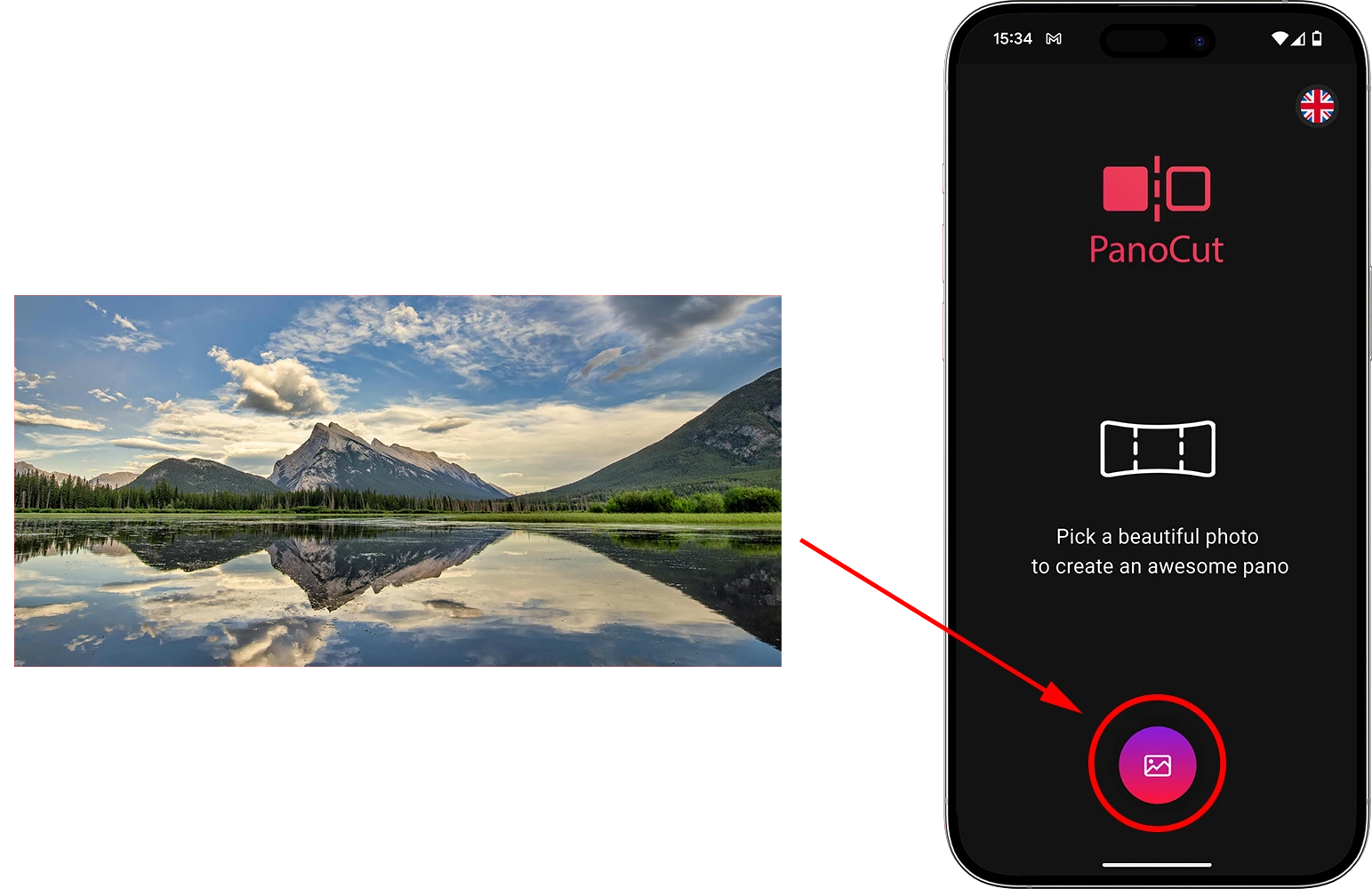
Paso 1 — Elige tu panorámica
Abre PanoCut y selecciona la panorámica (o cualquier otra foto) de tu galería.
Paso 2 — Recórtala como prefieras
Selecciona cómo quieres dividir la imagen (para un carrusel o una cuadrícula). Simplemente ajusta las líneas de corte, previsualiza el resultado y alinéalo a la perfección. Tú decides cómo quedará tu foto.
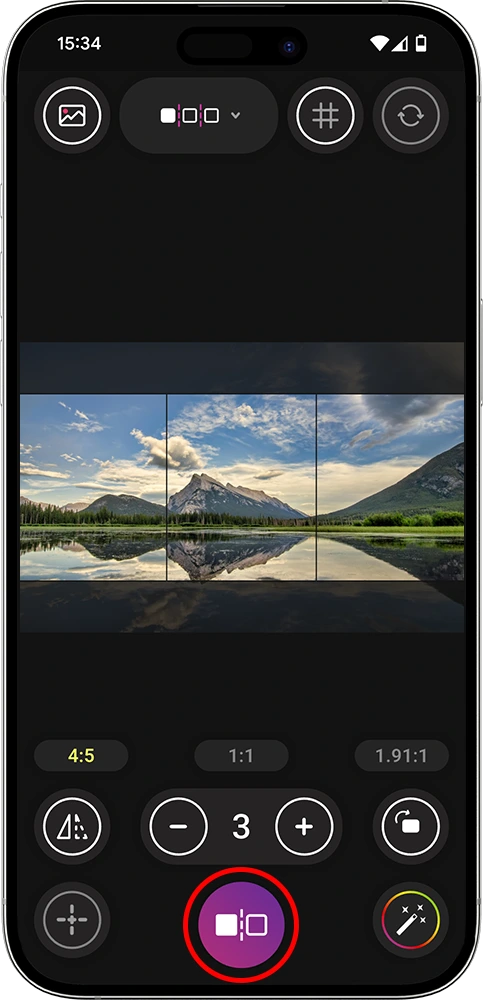
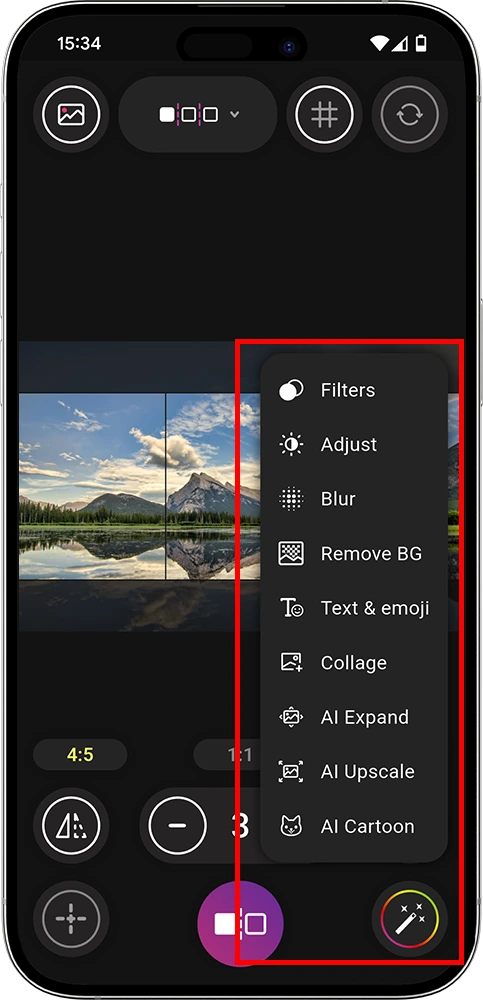
Paso 2.1 — Ajusta y aplica filtros según tus preferencias (opcional)
Utiliza las herramientas integradas de PanoCut para aplicar filtros, ajustar los colores y retocar tus imágenes. Cuando estés satisfecho con el resultado, pulsa el botón para cortar las partes.
Paso 3 — Previsualiza y guarda
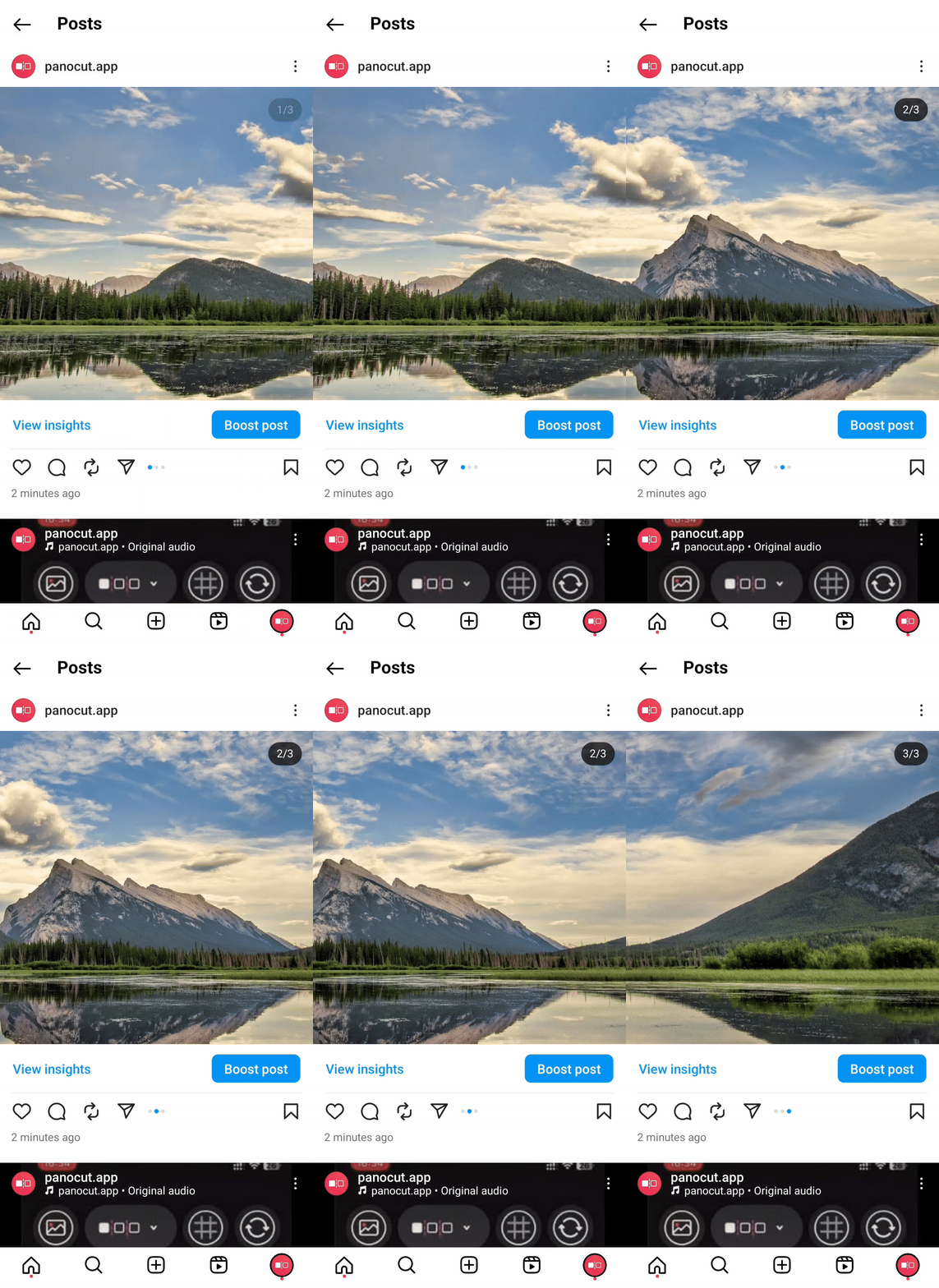
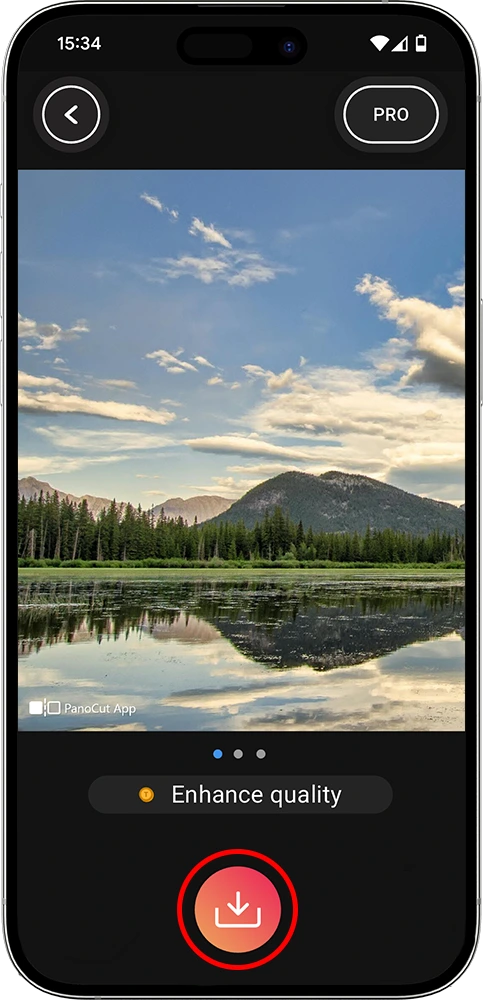
Comprueba cómo se verán tus imágenes recortadas juntas en un carrusel. Si es necesario, utiliza la función de mejora de resolución para dar más nitidez a las imágenes antes de guardarlas en tu teléfono en el orden correcto.
Paso 4 — Organiza y publica en Instagram
Ahora solo tienes que abrir Instagram, seleccionar las imágenes guardadas en orden y publicarlas como carrusel o cuadrícula. ¡A tus seguidores les encantará la continuidad de las imágenes!
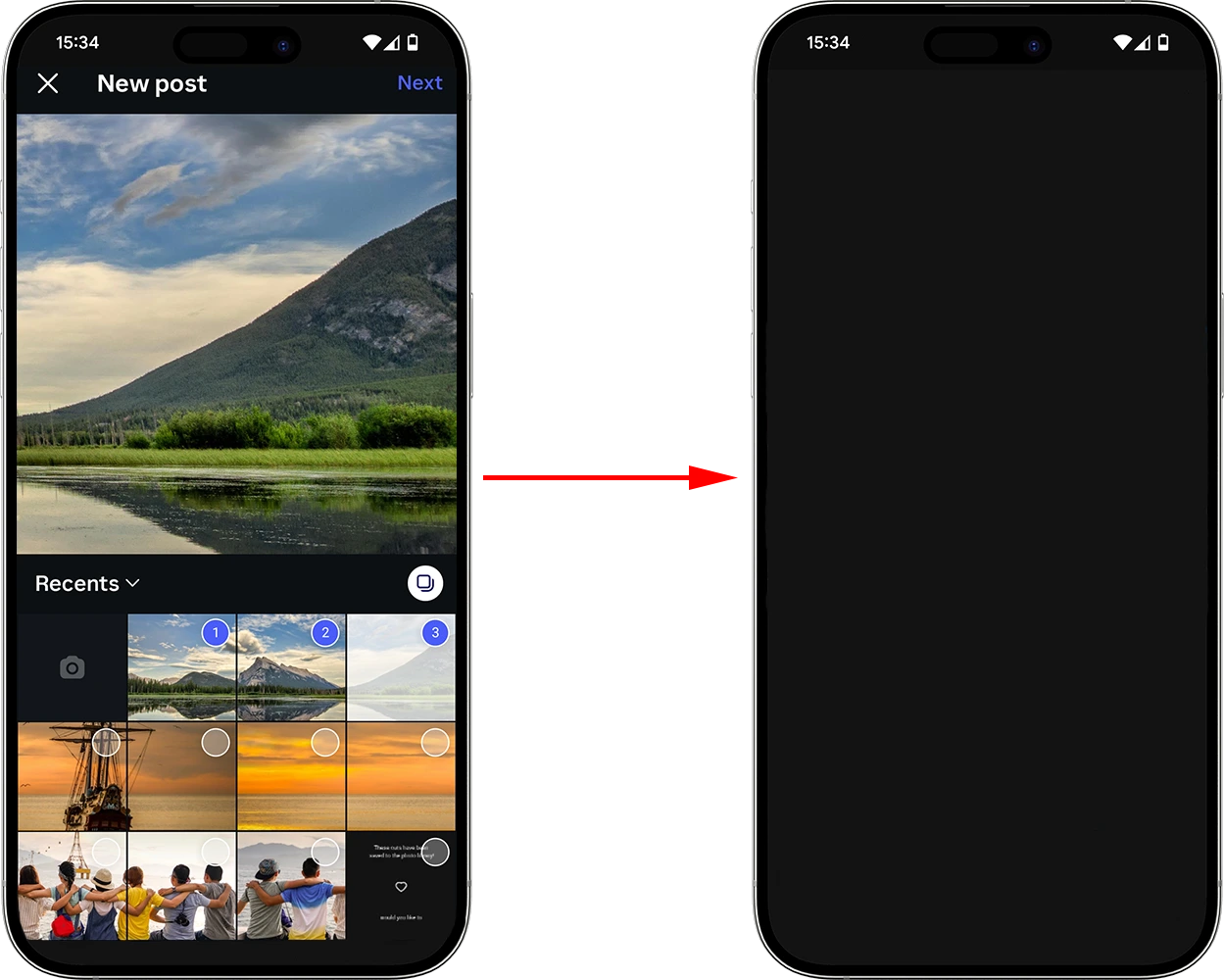
- Abre Instagram → Crea una nueva publicación → Elige Carrusel (selecciona varias imágenes)
- Selecciona las partes guardadas en orden → En la pantalla de recorte, ajusta cada imagen a 1:1 (cuadrado) o 4:5, según prefieras → Reordénalas si es necesario
- Añade el texto de la publicación → ¡Publica! :)