Como publicar sua panorâmica no Instagram
com o PanoCut em 4 passos simples
Você tem uma panorâmica incrível no celular, mas não sabe como
compartilhá-la no Instagram sem perder todo o seu encanto?
O PanoCut está aqui para ajudar! Com nossas ferramentas fáceis de usar,
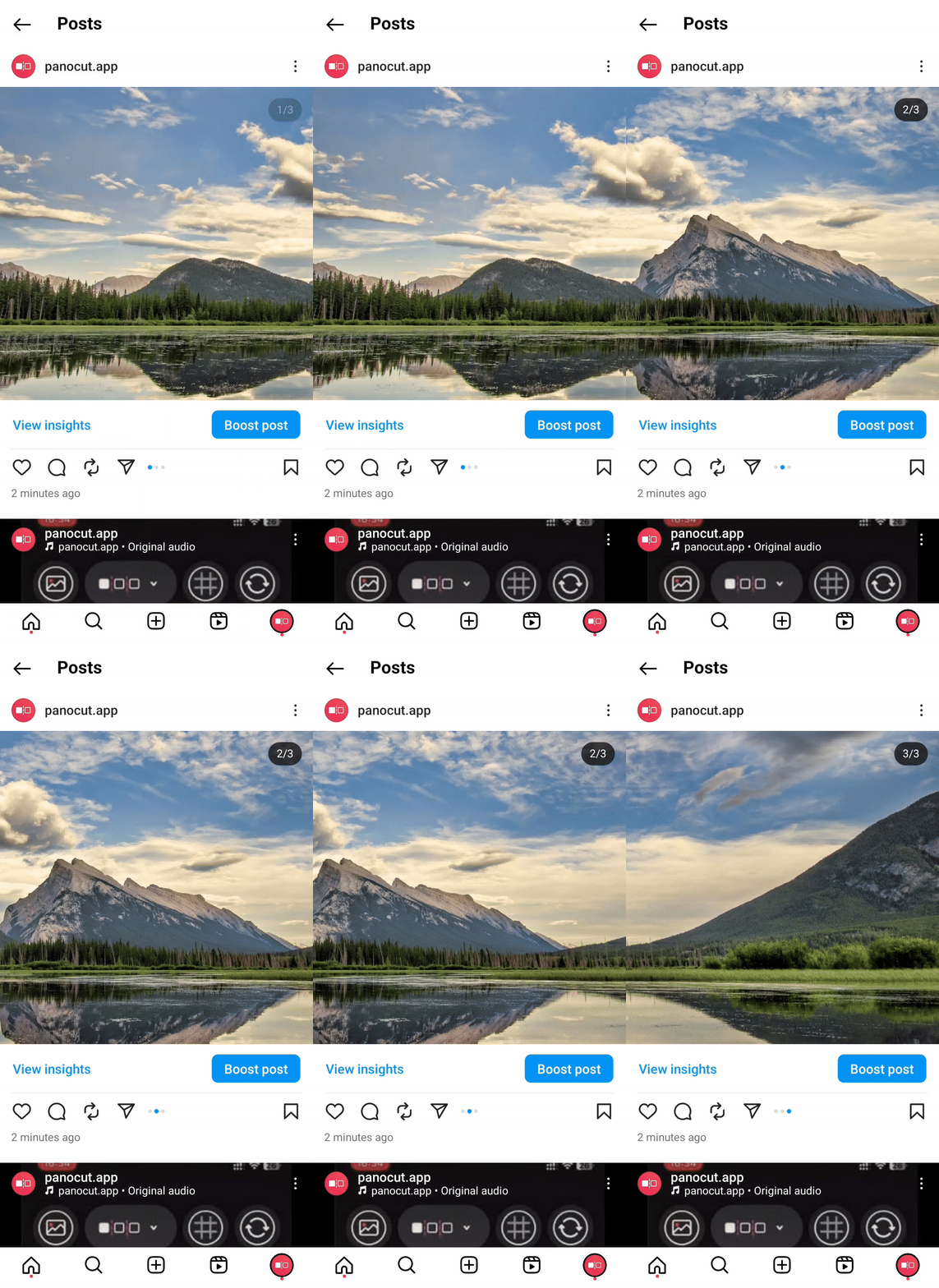
você pode transformar qualquer foto panorâmica em um carrossel ou uma grade perfeitamente recortados
que ficarão incríveis no seu feed.
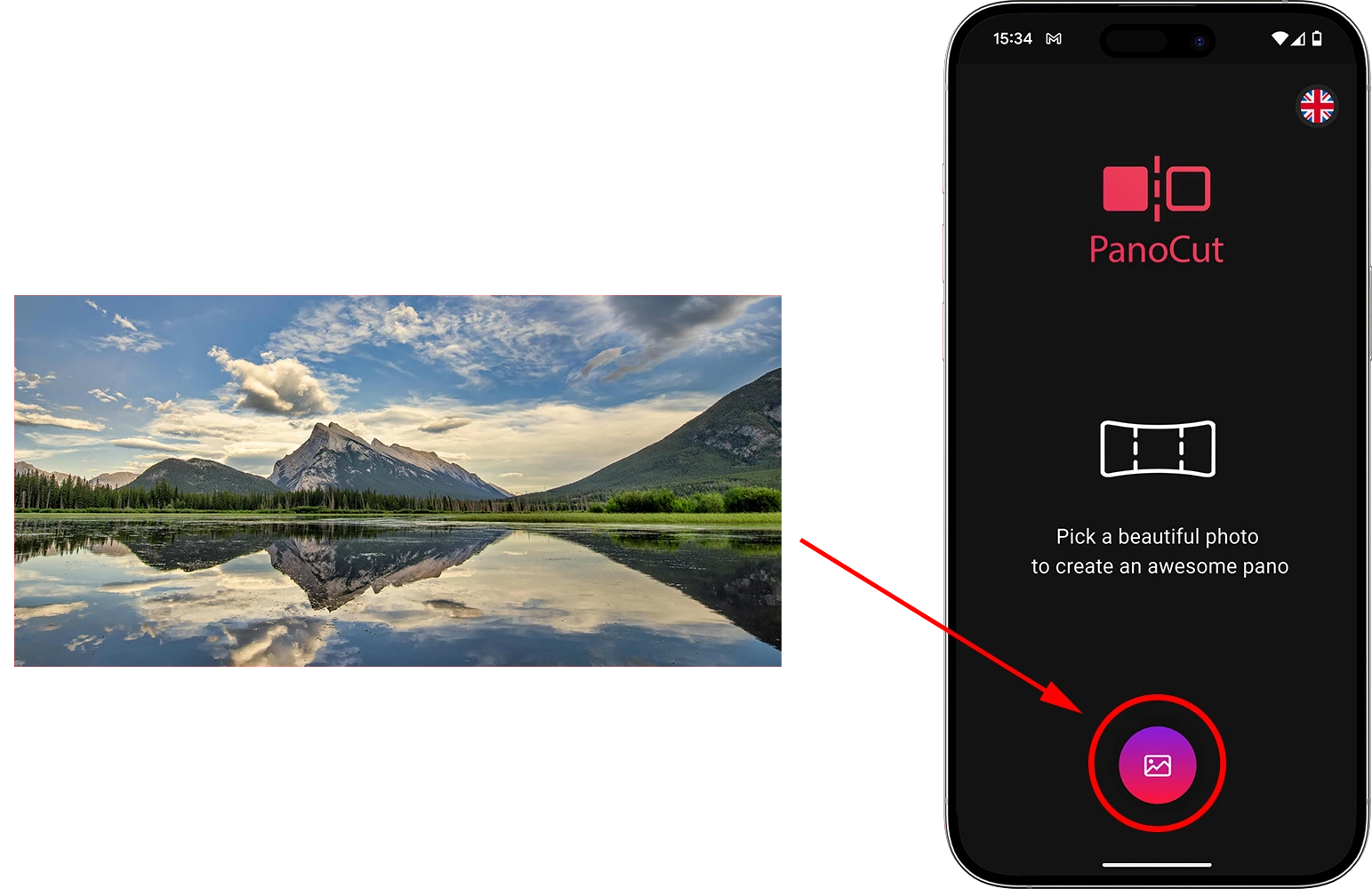
Passo 1 — Escolha sua panorâmica
Abra o PanoCut e escolha a panorâmica (ou qualquer outra foto) da sua galeria.
Passo 2 — Recorte como preferir
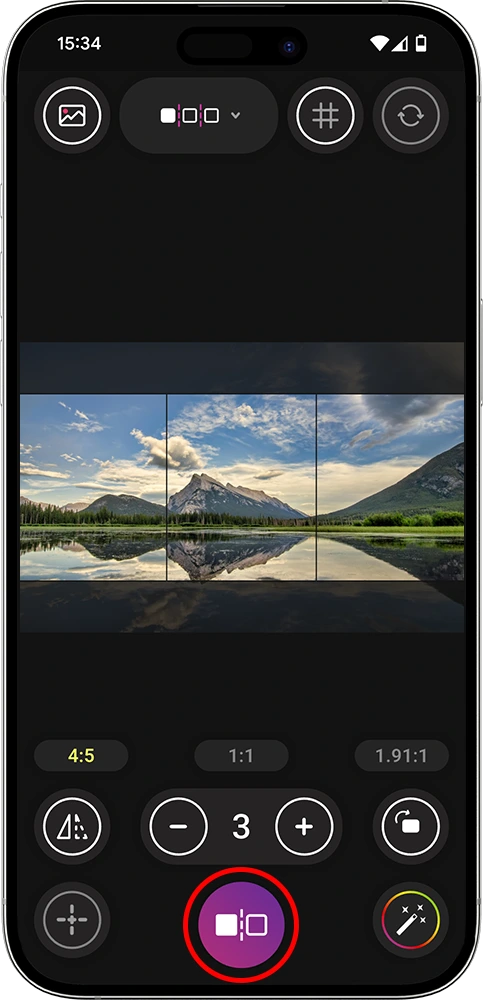
Escolha como deseja dividir a imagem (para um carrossel ou uma grade). Basta ajustar as linhas de corte, visualizar o resultado e alinhar tudo perfeitamente. Você decide como sua foto ficará.
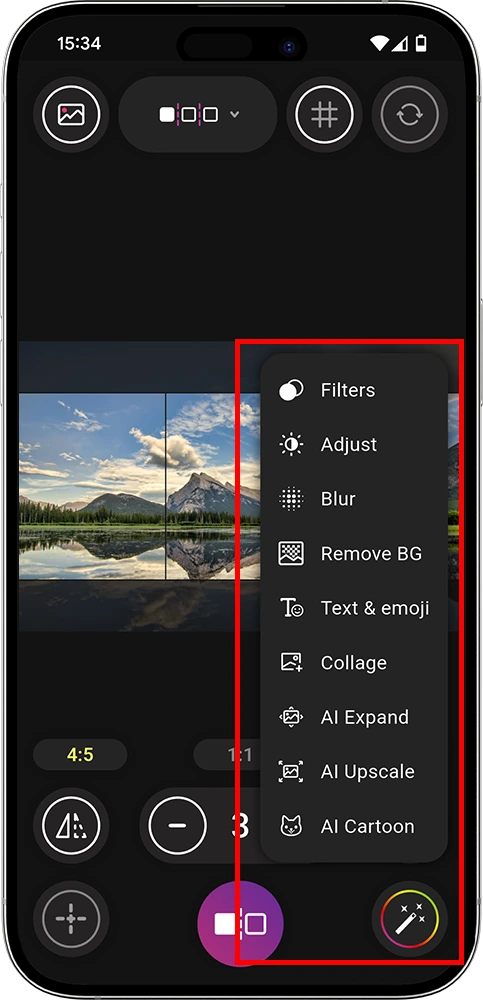
Passo 2.1 — Ajuste e aplique filtros como preferir (opcional)
Use as ferramentas integradas do PanoCut para aplicar filtros, ajustar as cores e retocar suas imagens. Quando estiver satisfeito com o resultado, pressione o botão para cortar as partes.
Passo 3 — Visualize e salve
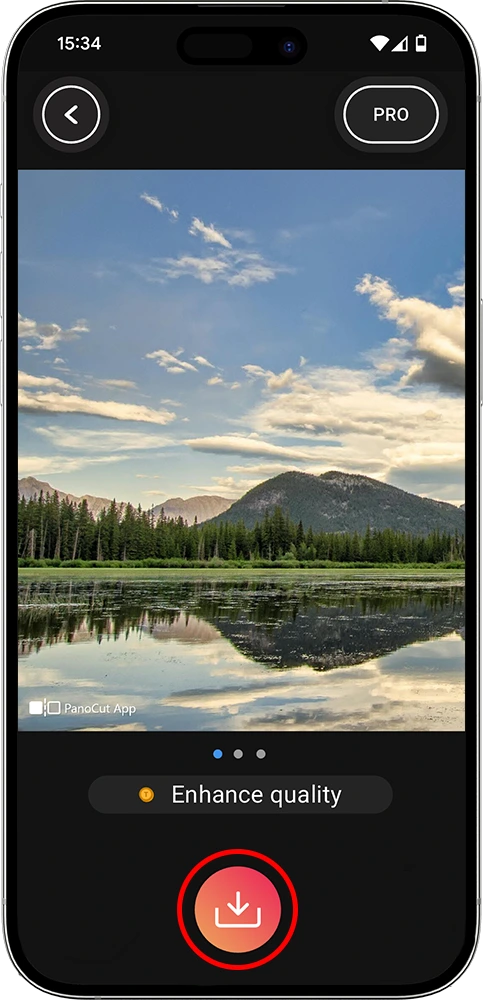
Confira como as imagens recortadas ficarão juntas em um carrossel. Se necessário, use o recurso de aumento de resolução para deixar as imagens mais nítidas antes de salvá-las no celular na ordem correta.
Passo 4 — Organize e publique no Instagram
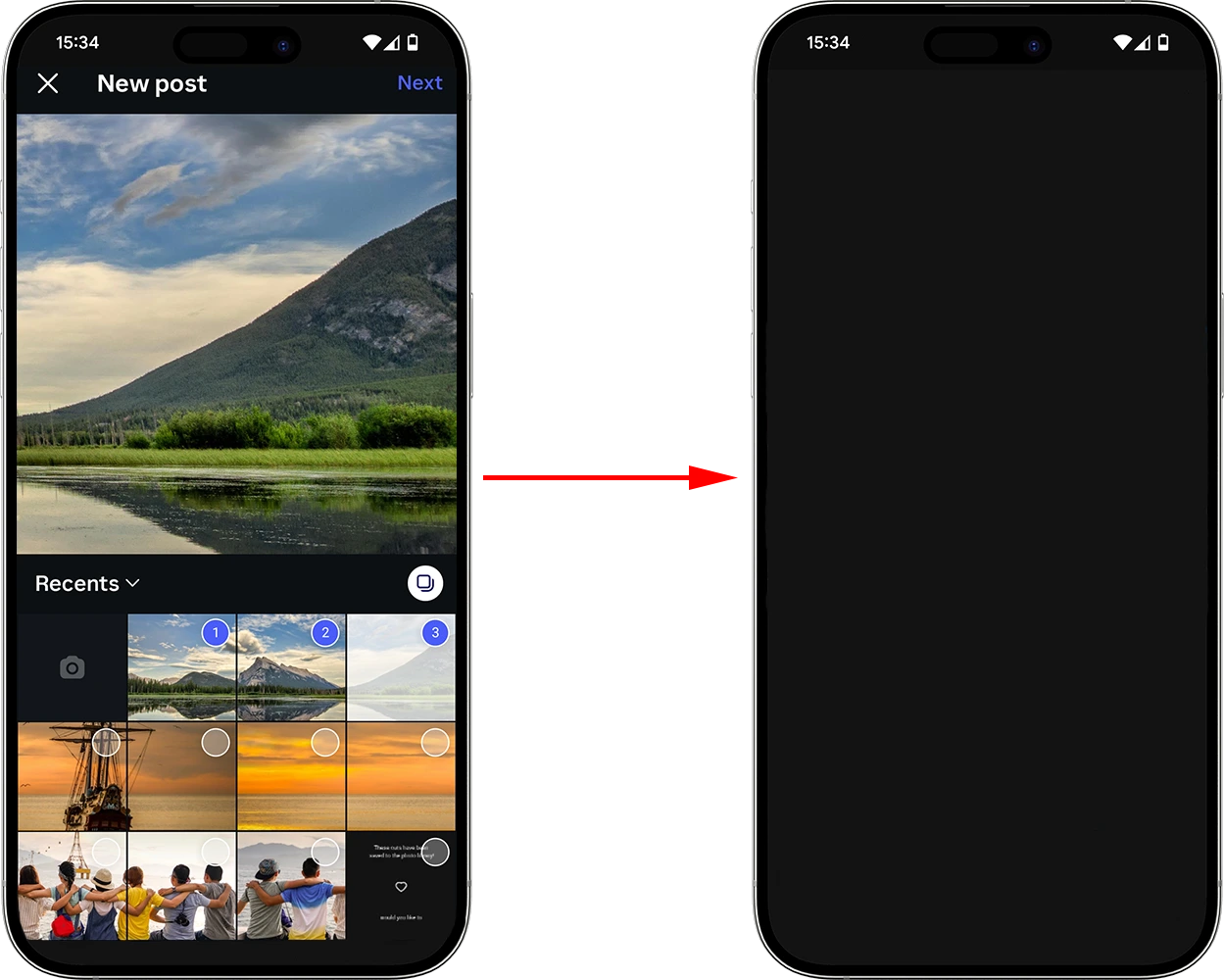
Agora basta abrir o Instagram, selecionar as imagens salvas na ordem correta e publicá-las como um carrossel ou uma grade. Seus seguidores vão adorar a continuidade das imagens!
- Abra o Instagram → Crie uma nova publicação → Escolha Carrossel (selecione várias imagens)
- Selecione as partes salvas na ordem correta → Na tela de corte, ajuste cada imagem para 1:1 (quadrado) ou 4:5, conforme preferir → Reorganize se necessário
- Adicione a legenda → Publique :)