Как опубликовать панораму в Instagram
с помощью PanoCut за 4 простых шага
У вас есть потрясающая панорама на телефоне, но вы не знаете,
как поделиться ею в Instagram, не потеряв всю её красоту?
PanoCut поможет вам! С помощью наших простых в использовании инструментов
вы можете превратить любую широкую фотографию в идеально обрезанную карусель или сетку,
которая будет великолепно смотреться в вашей ленте.
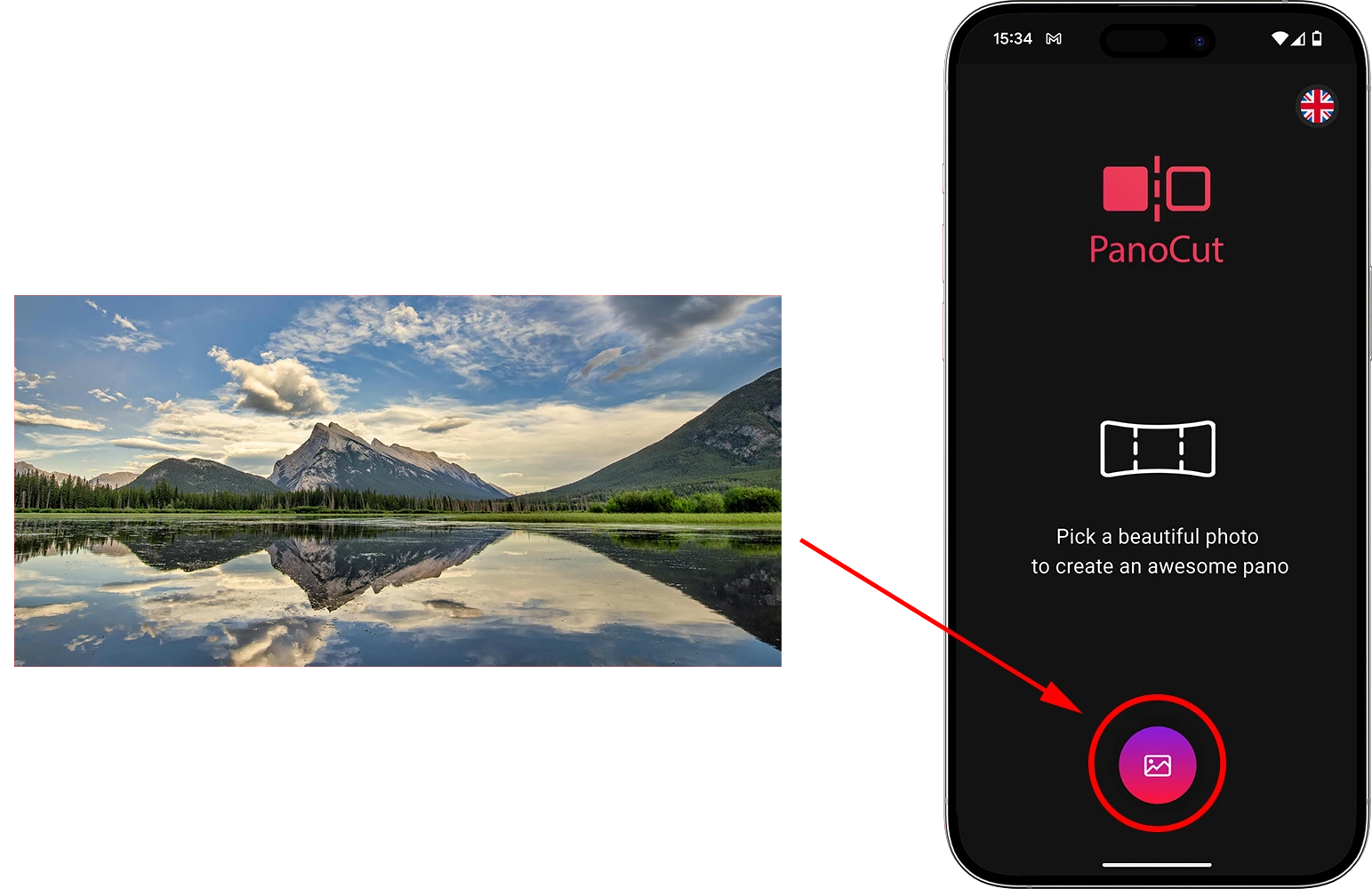
Шаг 1 — Выберите панораму
Откройте PanoCut и выберите панораму (или любую другую фотографию) из своей галереи.
Шаг 2 — Обрежьте по своему вкусу
Выберите способ разделения изображения (для карусели или сетки). Настройте линии обрезки, просмотрите результат и идеально выровняйте части. Вы сами решаете, как будет выглядеть ваша фотография.
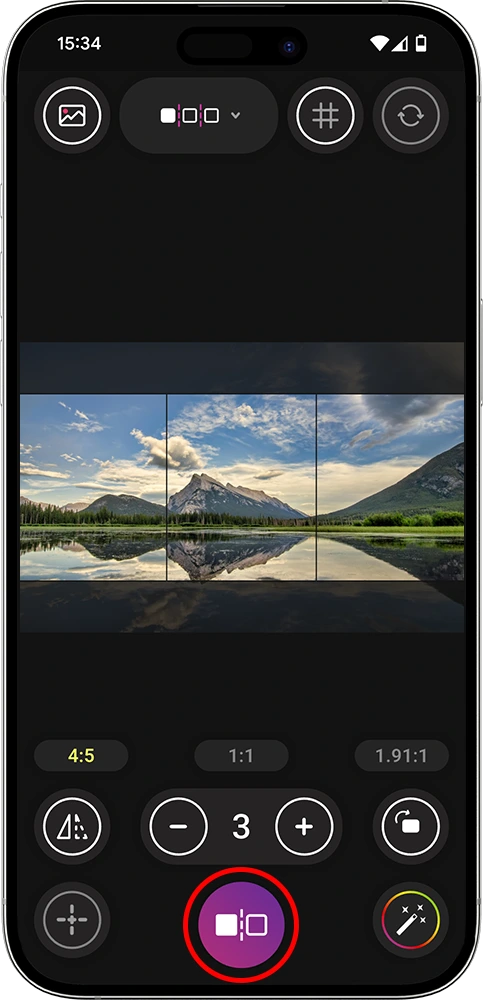
Шаг 2.1 — Настройте изображение и примените фильтры (необязательно)
Используйте встроенные инструменты PanoCut для применения фильтров, настройки цветов и ретуширования изображений. Когда результат вас устроит, нажмите кнопку разделения изображения на части.
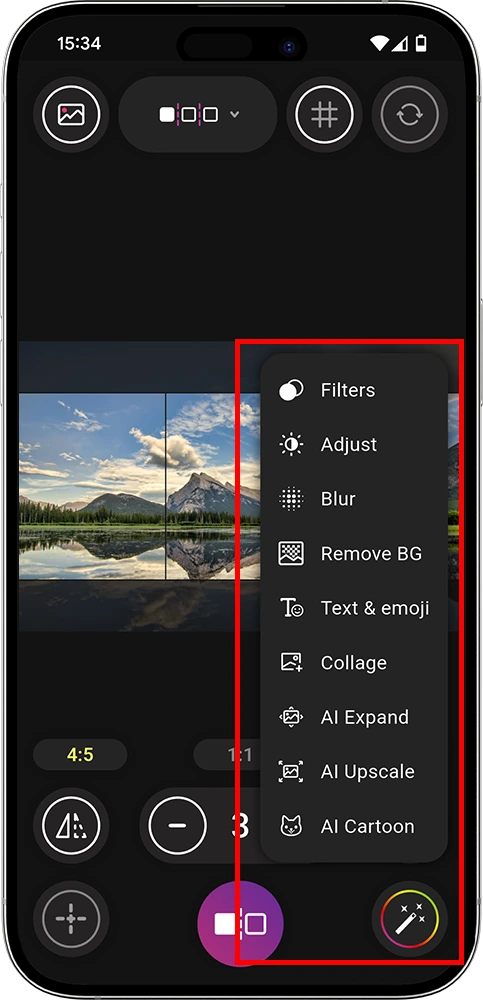
Шаг 3 — Просмотрите результат и сохраните
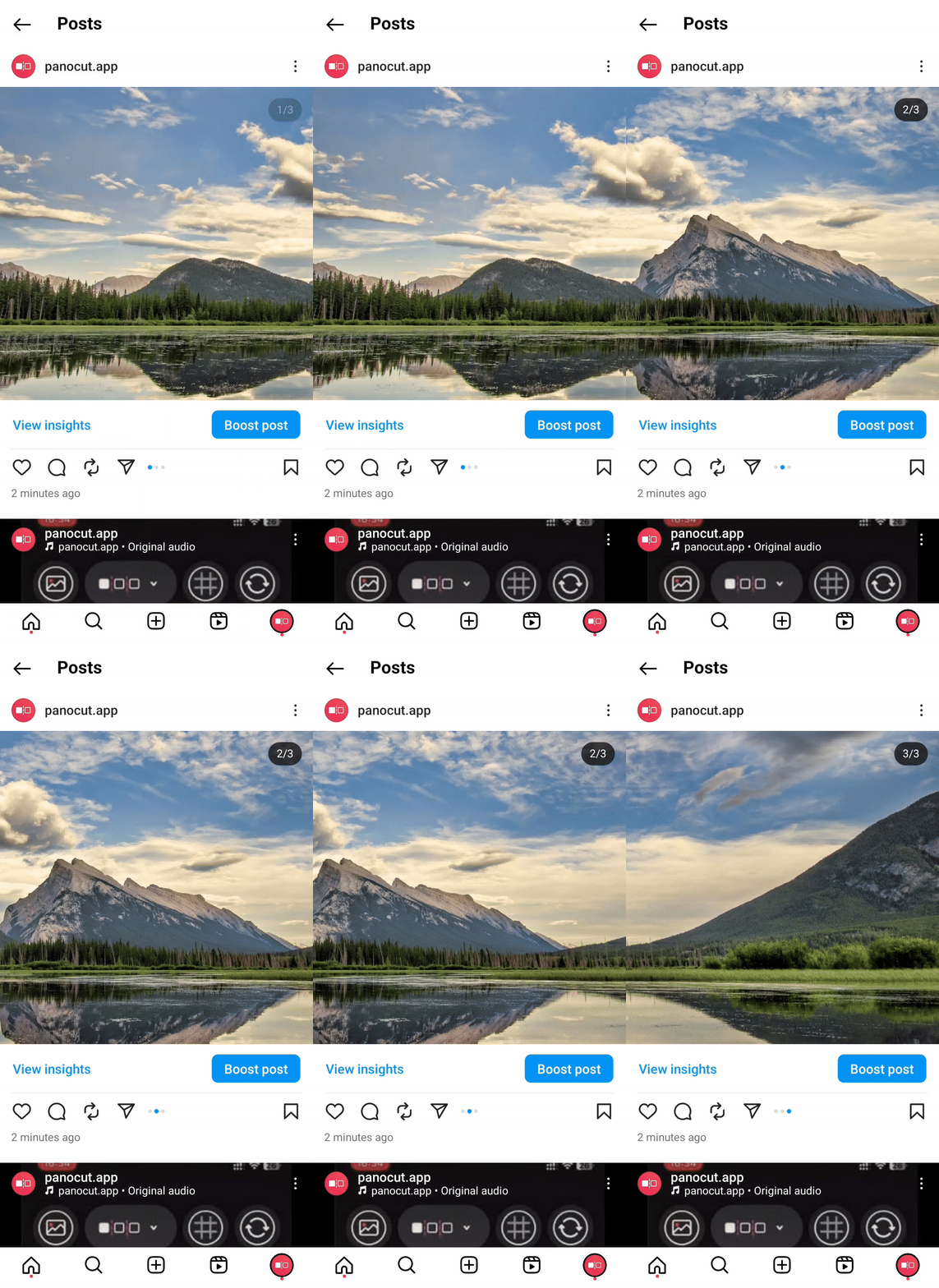
Посмотрите, как обрезанные изображения будут выглядеть вместе в карусели. При необходимости используйте функцию увеличения разрешения, чтобы сделать изображения более чёткими, прежде чем сохранить их на телефон в правильном порядке.
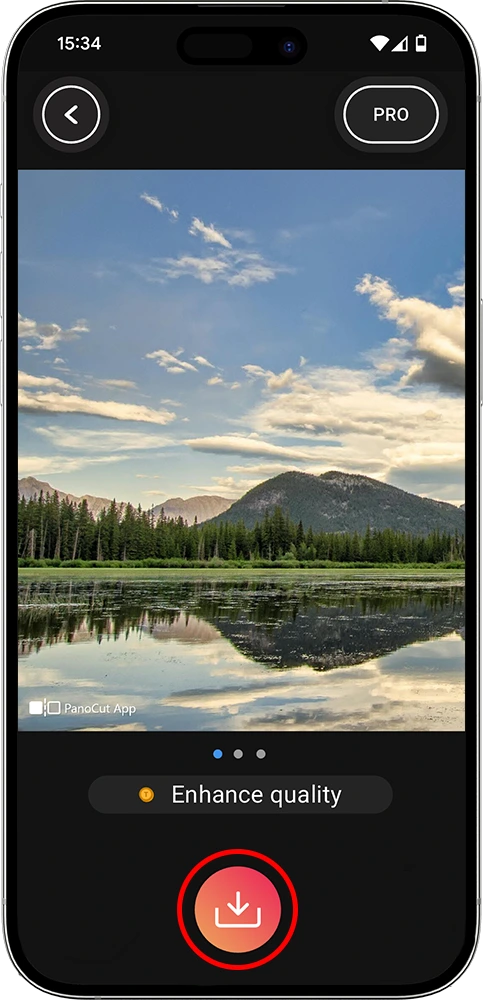
Шаг 4 — Подготовьте и опубликуйте в Instagram
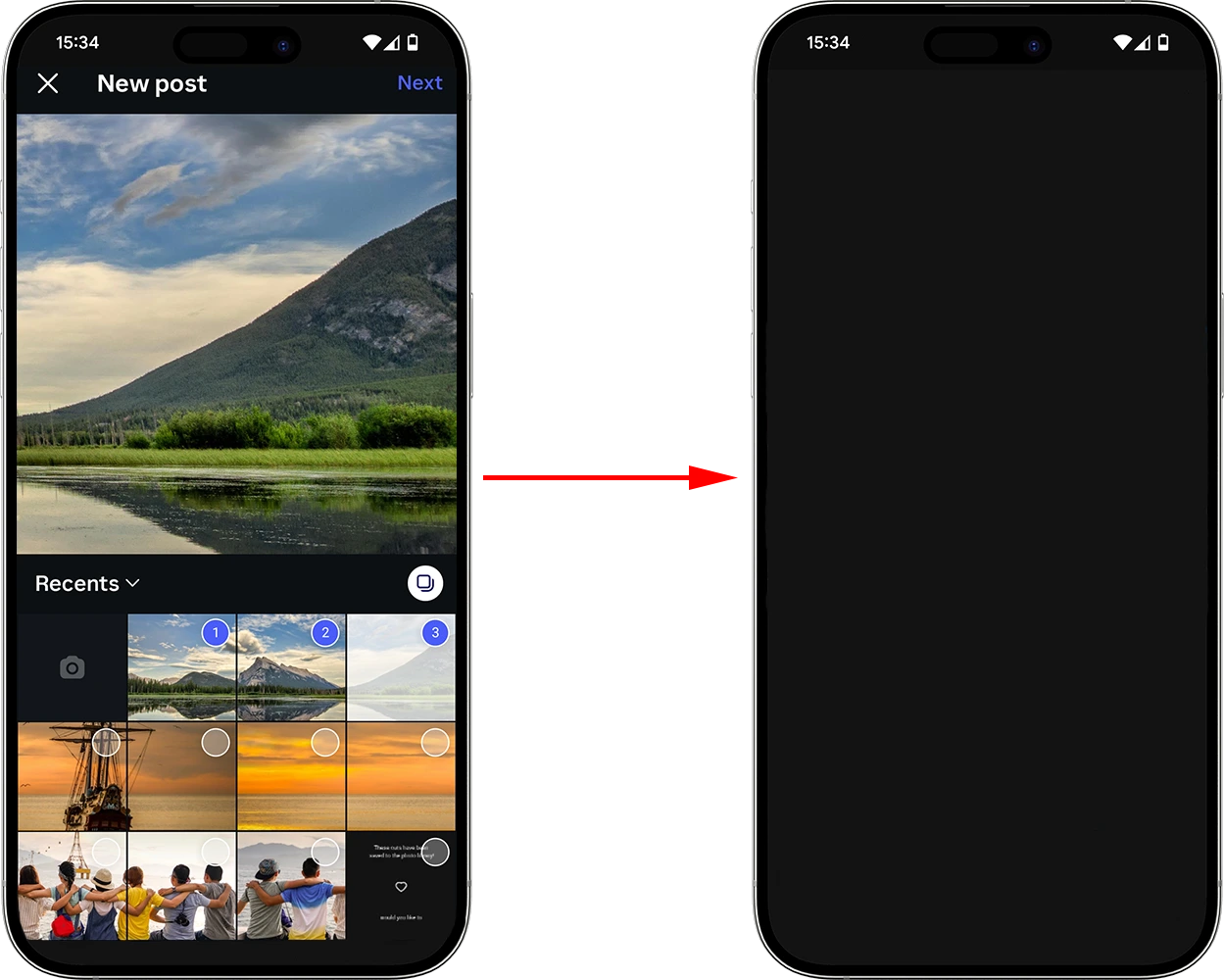
Откройте Instagram, выберите сохранённые изображения в правильном порядке и опубликуйте их в виде карусели или сетки. Вашим подписчикам понравится плавный переход между изображениями!
- Откройте Instagram → Создайте новую публикацию → Выберите Карусель (выберите несколько изображений)
- Выберите сохранённые части в правильном порядке → На экране обрезки установите для каждого изображения формат 1:1 (квадрат) или 4:5 по вашему выбору → При необходимости измените порядок
- Добавьте подпись → Опубликуйте :)