KI-Bild-Upscaler für schärfere Fotos mit höherer Auflösung
Ist dein Foto unscharf, verpixelt oder zu klein zum Teilen? Mit dem KI-Bild-Upscaler von PanoCut kannst du die Bildauflösung erhöhen und sichtbare Details verbessern, damit deine Fotos klarer und hochwertiger wirken. Wähle eine Skalierung von 2×, 4×, 8× oder 16×, um Bilder für Instagram-Beiträge, Karussells und andere Social-Media-Inhalte vorzubereiten.
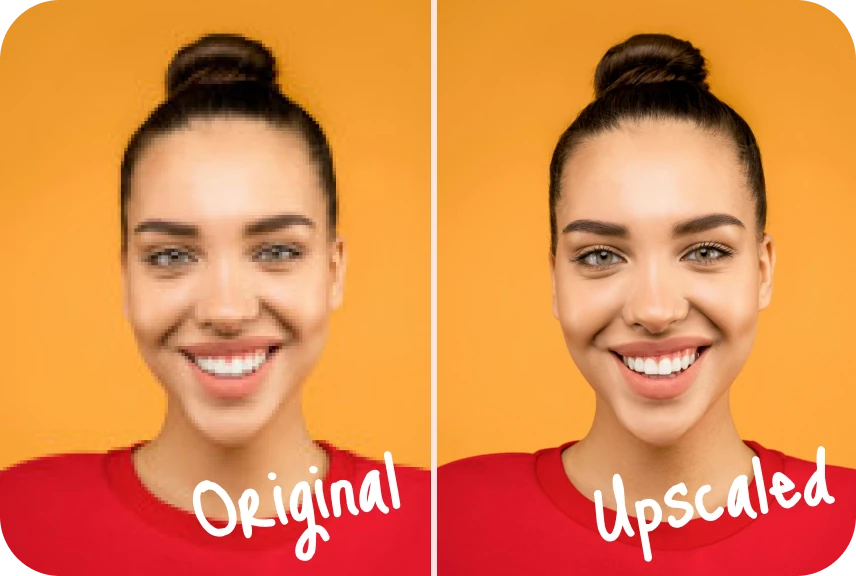
Was ist ein KI-Bild-Upscaler?
Ein KI-Bild-Upscaler erhöht die Auflösung eines Bildes und nutzt künstliche Intelligenz, um sichtbare Details zu rekonstruieren und zu verbessern. Das kann hilfreich sein, wenn ein Foto unscharf, verpixelt oder für seinen vorgesehenen Zweck zu klein ist.
Anders als beim einfachen Vergrößern versucht KI-Upscaling, das Erscheinungsbild von Details beim Vergrößern des Bildes zu verbessern. Das Ergebnis hängt von Qualität, Schärfe und Inhalt des Originalfotos ab. Eine KI-Verbesserung kann nicht garantieren, dass alle fehlenden Details originalgetreu rekonstruiert werden.
Wähle deine Skalierungsstufe
PanoCut bietet vier Skalierungsoptionen. Damit kannst du auswählen, wie stark dein Bild vergrößert werden soll. Welche Option am besten passt, hängt vom Originalfoto und der benötigten Auflösung ab.
- 2×-Skalierung: Verdopple die Bildabmessungen, um die Auflösung moderat zu erhöhen.
- 4×-Skalierung: Vervierfache die Bildabmessungen, wenn du ein größeres Ergebnis benötigst.
- 8×-Skalierung: Erstelle ein deutlich größeres Bild für Anwendungsfälle, die eine höhere Auflösung erfordern.
- 16×-Skalierung: Wähle die höchste Skalierungsstufe, wenn du ein wesentlich größeres Bild benötigst und das Originalfoto für diese starke Vergrößerung geeignet ist.
Diese Faktoren beziehen sich auf die Bildabmessungen. Bei einer 2×-Vergrößerung verdoppeln sich beispielsweise Breite und Höhe, sodass das Bild viermal so viele Pixel enthält. Eine 4×-Vergrößerung ergibt sechzehnmal so viele Pixel.
Eine stärkere Vergrößerung führt nicht automatisch zu einem besseren Foto. Wenn dein Original unscharf, stark komprimiert oder von sehr geringer Qualität ist, kann eine niedrigere Skalierungsstufe natürlicher wirken.
Was kann PanoCut AI Upscale?
- Bildauflösung erhöhen: Vergrößere Fotos mit den verfügbaren Optionen 2×, 4×, 8× und 16×.
- Sichtbare Schärfe verbessern: Verbessere das Erscheinungsbild von Kanten, Texturen und anderen visuellen Details.
- Sichtbare Pixelbildung reduzieren: Verbessere das Erscheinungsbild von Bildern, die in ihrer aktuellen Größe grob oder pixelig wirken.
- Bilder für soziale Medien vorbereiten: Erstelle höher aufgelöste Versionen geeigneter Fotos für Instagram-Beiträge, Karussells und andere Inhalte.
Wann solltest du ein Foto hochskalieren?
Das Hochskalieren von Bildern kann in verschiedenen Situationen hilfreich sein. Entscheidend sind die Qualität deines Originalfotos und der geplante Verwendungszweck.
- Fotos mit niedriger Auflösung: Vergrößere kleine Bilder, wenn du zum Teilen oder Bearbeiten eine höher aufgelöste Version benötigst.
- Ältere Fotos: Verbessere die sichtbaren Details geeigneter Bilder, bevor du sie online teilst.
- Zugeschnittene Bilder: Vergrößere ein Bild nach dem Zuschneiden, wenn das verbleibende Foto mehr Pixel benötigt.
- Instagram-Inhalte: Bereite Bilder für Beiträge und Karussells vor, wenn sie klarer wirken sollen.
- Bilder für die weitere Bearbeitung: Erstelle eine höher aufgelöste Version, bevor du weitere Änderungen vornimmst oder das endgültige Bild vorbereitest.
So skalierst du ein Bild mit PanoCut hoch
- Öffne dein Foto. Wähle in PanoCut das Bild aus, das du verbessern möchtest.
- Wähle das Tool „Upscale“ aus. Öffne die KI-Funktion zum Hochskalieren im Editor.
- Wähle eine Skalierungsstufe. Wähle je nach Qualität des Originalbildes und gewünschtem Ergebnis 2×, 4×, 8× oder 16×.
- Wende die Verbesserung an. Führe die Skalierung mit den verfügbaren Einstellungen aus.
- Überprüfe das Ergebnis. Prüfe Gesichter, Texturen, Kanten und andere wichtige Details. Vergleiche die verbesserte Version mit dem Originalfoto, sofern ein Vergleich verfügbar ist.
- Speichere dein Bild. Speichere das verbesserte Foto, wenn du mit dem Ergebnis zufrieden bist.
Tipps für bessere Ergebnisse beim KI-Upscaling
- Verwende möglichst das beste verfügbare Originalbild. Ein schärferes Ausgangsbild liefert der KI in der Regel mehr verwertbare Informationen.
- Wähle die Vergrößerungsstufe sorgfältig aus. Verwende die niedrigste Stufe, die deinen Anforderungen entspricht, statt automatisch 16× zu wählen.
- Prüfe wichtige Details. Sieh dir nach der Verbesserung Gesichter, Text, feine Kanten und Texturen genau an.
- Bleibe realistisch in deinen Erwartungen. Die KI kann plausibel wirkende Details rekonstruieren, aber es ist nicht garantiert, dass diese der ursprünglichen Szene exakt entsprechen.
- Berücksichtige den geplanten Verwendungszweck. Welche Auflösung du benötigst, hängt davon ab, wo und wie du das Bild zeigen oder teilen möchtest.
Häufig gestellte Fragen
Was macht ein KI-Bild-Upscaler?
Ein KI-Bild-Upscaler vergrößert ein Bild und versucht dabei, sichtbare Details und Schärfe zu verbessern. Er kann eine höher aufgelöste Version eines Fotos erstellen, das Ergebnis hängt jedoch vom Originalbild ab.
Unterstützt PanoCut 2×-, 4×-, 8×- und 16×-Upscaling?
Ja. PanoCut bietet die Skalierungsoptionen 2×, 4×, 8× und 16×. Welche Option am besten geeignet ist, hängt von der Qualität deines Originalfotos und deinem gewünschten Ergebnis ab.
Wird durch Upscaling jedes unscharfe Foto klar?
Nein. KI-Upscaling kann die sichtbare Schärfe und Details mancher Bilder verbessern, aber nicht garantieren, dass fehlende Informationen aus dem Originalfoto wiederhergestellt werden. Bei sehr unscharfen oder stark komprimierten Bildern können weiterhin sichtbare Einschränkungen bestehen.
Welche Upscaling-Stufe sollte ich wählen?
Beginne mit 2× oder 4×, wenn du die Auflösung moderat erhöhen möchtest. Wähle 8× oder 16×, wenn du ein deutlich größeres Bild benötigst. Prüfe das Ergebnis sorgfältig, denn eine stärkere Vergrößerung führt nicht immer zu einer besseren Bildqualität.
Entdecke weitere Fototools von PanoCut
Das Hochskalieren ist eine Möglichkeit, Fotos für soziale Medien vorzubereiten. PanoCut bietet außerdem Tools, mit denen du Bilder für unterschiedliche kreative Zwecke bearbeiten und vorbereiten kannst.
Entdecke alle KI-Bildtools von PanoCut