Unerwünschte Objekte aus Fotos entfernen
Unerwünschte Personen oder Objekte im Hintergrund können vom eigentlichen Motiv ablenken. Mit dem KI-Objektentferner von PanoCut kannst du Bilder bereinigen: Markiere den Bereich, den du entfernen möchtest, und lass die KI den freien Bereich mit einem generierten Hintergrund füllen.
Nutze das Tool für Reise- und Landschaftsfotos, Selfies und Panoramen, bevor du sie teilst oder für ein Instagram-Karussell vorbereitest.
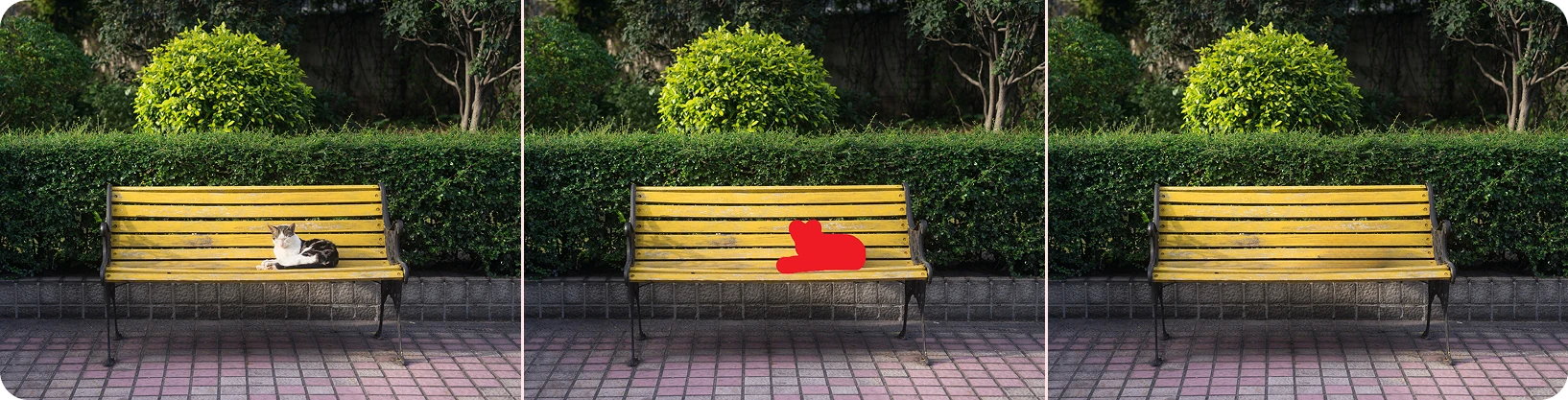
Was ist ein KI-Objektentferner?
Ein KI-Objektentferner hilft dabei, ausgewählte Elemente aus einem Foto zu entfernen und den markierten Bereich mit neu generierten Bildinhalten zu füllen. Statt eine leere Stelle zu hinterlassen, versucht das Tool, einen Hintergrund zu erzeugen, der zum restlichen Bild passt.
Das Remove-Object-Tool von PanoCut verwendet einen einfachen Pinsel, mit dem du den zu entfernenden Bereich markierst. Überprüfe das Ergebnis sorgfältig, denn die Qualität der Füllung hängt vom Originalfoto und den Details rund um den ausgewählten Bereich ab.
Was kann der KI-Objektentferner von PanoCut?
- Unerwünschte Objekte entfernen: Markiere störende Elemente und entferne sie aus der Bildkomposition.
- Personen im Hintergrund entfernen: Bereinige geeignete Fotos, wenn Passanten oder Menschenmengen vom Hauptmotiv ablenken.
- Schilder und andere Ablenkungen entfernen: Entferne ausgewählte Hintergrunddetails, die im fertigen Bild nicht zu sehen sein sollen.
- Den ausgewählten Bereich mit KI füllen: Erzeuge Hintergrundinhalte, die sich möglichst harmonisch in das Foto einfügen.
- Panoramen für Karussell-Beiträge vorbereiten: Entferne Ablenkungen, bevor du mit dem Karussell-Zuschneider von PanoCut ein breites Foto in mehrere Slides aufteilst.
Wann solltest du Objekte aus einem Foto entfernen?
Das Entfernen von Objekten kann sinnvoll sein, wenn ein kleines störendes Detail die Wirkung eines ansonsten gelungenen Fotos beeinträchtigt. In diesen Situationen kann es besonders hilfreich sein:
- Reisefotos: Reduziere Ablenkungen durch Personen oder Objekte im Hintergrund.
- Landschaftsfotos: Entferne ausgewählte Schilder oder andere Elemente, die vom Motiv ablenken.
- Selfies und Porträts: Bereinige störende Hintergrunddetails, damit die Person im Mittelpunkt bleibt.
- Panoramafotos: Bereinige das Bild, bevor du es in mehrere Karussell-Slides aufteilst.
- Social-Media-Inhalte: Bereite eine aufgeräumtere Bildkomposition für Instagram-Beiträge und Karussells vor.
So entfernst du ein Objekt mit PanoCut
- Öffne dein Foto. Wähle in PanoCut das Bild aus, das du bearbeiten möchtest.
- Wähle das Remove-Object-Tool. Öffne die Objektentfernung im Editor.
- Markiere den unerwünschten Bereich mit dem Pinsel. Wähle das Objekt oder die Person aus, die entfernt werden soll.
- Starte die KI-Entfernung. Lass das Tool Inhalte für den markierten Bereich erzeugen.
- Überprüfe das Ergebnis. Kontrolliere den gefüllten Bereich und seine Ränder, damit das Ergebnis zum restlichen Bild passt.
- Bearbeite weiter oder bereite das Foto zum Teilen vor. Wenn du mit dem Ergebnis zufrieden bist, kannst du weiterarbeiten oder bei einem Panorama den Karussell-Zuschneider von PanoCut verwenden.
Tipps für bessere Ergebnisse beim Entfernen von Objekten
- Markiere den Bereich sorgfältig: Erfasse das zu entfernende Element, ohne unnötig viel von der Umgebung auszuwählen.
- Prüfe den erzeugten Hintergrund: Untersuche Kanten, Muster und benachbarte Objekte auf sichtbare Artefakte oder Unstimmigkeiten.
- Verwende ein klares Originalfoto: Die Umgebung liefert der KI wichtige Hinweise für die Füllung.
- Kontrolliere komplexe Hintergründe: Detaillierte Texturen, überlappende Objekte und komplizierte Muster lassen sich oft schwerer natürlich rekonstruieren.
- Bewahre das Original auf: So kannst du das Ergebnis vergleichen oder bei Bedarf eine andere Bearbeitung ausprobieren.
Häufig gestellte Fragen
Was macht ein KI-Objektentferner?
Mit einem KI-Objektentferner kannst du einen unerwünschten Teil eines Fotos markieren, entfernen und den Bereich mit generierten Hintergrundinhalten füllen. Das Ergebnis hängt vom Bild und von der Komplexität des Hintergrunds ab.
Kann ich mit PanoCut Personen aus einem Foto entfernen?
Mit dem Remove-Object-Tool von PanoCut kannst du Personen oder andere störende Elemente in einem Foto markieren. Überprüfe anschließend den erzeugten Bereich, insbesondere bei detailreichen oder stark belebten Hintergründen.
Sieht der Hintergrund immer natürlich aus?
Nicht immer. Die KI versucht, den ausgewählten Bereich an das restliche Bild anzupassen. Komplexe Texturen, Schatten oder überlappende Details können jedoch sichtbare Unstimmigkeiten verursachen. Prüfe das Ergebnis, bevor du es teilst.
Kann ich Objekte entfernen, bevor ich ein Instagram-Karussell erstelle?
Ja. Du kannst ein Foto bereinigen, bevor du ein Panorama oder ein breites Bild in Karussell-Slides aufteilst. Überprüfe zuerst das Bild und fahre dann mit dem Zuschneiden für das Karussell fort.
Entdecke weitere Fotowerkzeuge von PanoCut
Das Entfernen von Objekten ist eine Möglichkeit, Fotos für soziale Medien vorzubereiten. Entdecke weitere PanoCut-Tools, um Bilder zu verbessern, zu erweitern und kreativ zu bearbeiten.
Entdecke alle KI-Bildwerkzeuge von PanoCut
Mehr über den KI-Fotoeditor von PanoCut