Filtres et réglages photo pour Instagram
Donnez à vos photos le rendu que vous souhaitez avec PanoCut. Appliquez un filtre pour changer rapidement leur style ou affinez l’image à l’aide des réglages manuels de luminosité, de contraste, de saturation, d’exposition, de teinte et de température. Préparez vos photos avant de les partager sur Instagram ou de les utiliser dans un carrousel.
Découvrez les filtres et préréglages photo
Vous souhaitez changer rapidement l’ambiance d’une photo ? Découvrez les filtres disponibles dans PanoCut et comparez différents rendus. Un filtre applique un traitement visuel cohérent à votre image, ce qui vous permet d’explorer plusieurs styles sans régler chaque paramètre individuellement.
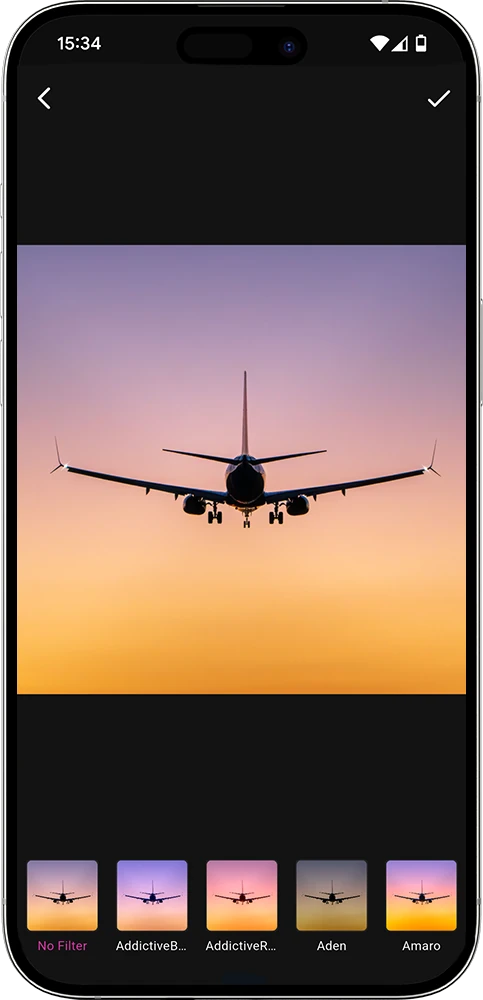
Trouvez un style adapté à votre photo
Chaque photo peut bénéficier d’un traitement différent. Essayez un préréglage disponible, comparez son aperçu avec l’image originale et choisissez le rendu qui correspond le mieux à votre sujet et au style recherché.
Les filtres constituent un bon point de départ pour retoucher vos photos. Vous pouvez aussi conserver le rendu original s’il vous convient déjà. Le meilleur choix dépend de la photo et du résultat souhaité.
Affinez vos photos avec des réglages manuels
Chaque photo possède sa propre lumière, ses couleurs et son atmosphère. Les outils de réglage de PanoCut vous permettent d’affiner ces détails sans dépendre uniquement d’un préréglage. Effectuez de petits changements et prévisualisez le résultat au fur et à mesure.
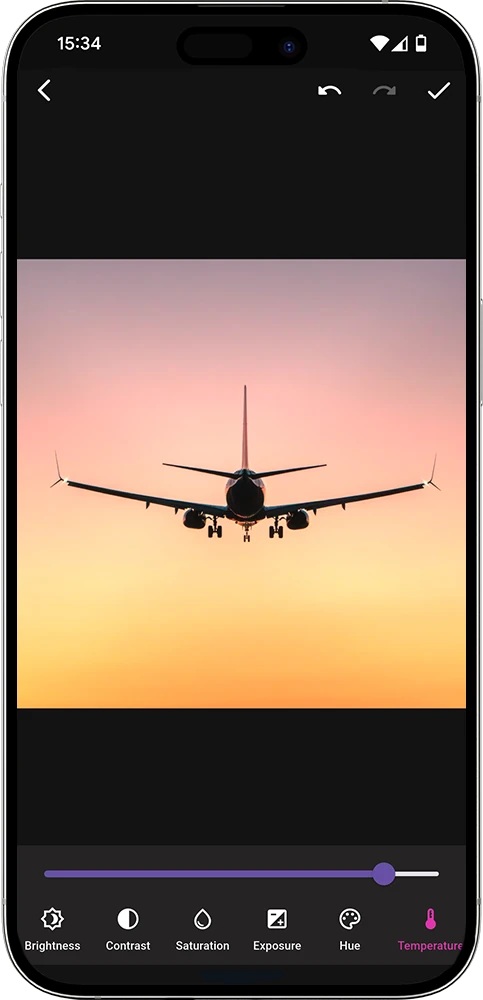
Maîtrisez le rendu de votre image
- Luminosité : Rendez l’image plus claire ou plus sombre.
- Contraste : Ajustez la différence entre les zones claires et sombres.
- Saturation : Rendez les couleurs plus vives ou plus discrètes.
- Exposition : Ajustez l’exposition générale de votre photo.
- Teinte : Modifiez la tonalité générale des couleurs.
- Température : Donnez à votre photo une balance des couleurs plus chaude ou plus froide.
Combinez les filtres et les réglages manuels selon vos besoins. Un préréglage peut servir de point de départ, tandis que les curseurs individuels vous permettent d’affiner davantage l’image finale.
Comment appliquer des filtres et régler une photo dans PanoCut
- Ouvrez votre photo. Sélectionnez dans PanoCut l’image que vous souhaitez retoucher.
- Explorez les filtres. Ouvrez l’écran de sélection des filtres et prévisualisez les préréglages disponibles.
- Affinez l’image. Utilisez les réglages pour modifier la luminosité, le contraste, la saturation, l’exposition, la teinte ou la température.
- Vérifiez vos modifications. Comparez l’image retouchée à l’originale et vérifiez que le résultat correspond au rendu souhaité.
- Préparez votre photo à être partagée. Continuez la retouche ou utilisez l’image finale dans votre contenu Instagram.
Conseils pour mieux retoucher vos photos
- Commencez par de petits ajustements, puis augmentez-les progressivement si nécessaire.
- Vérifiez que les tons de peau et les détails importants restent naturels.
- Comparez plusieurs filtres avant d’en choisir un pour votre image.
- Utilisez le contraste et la saturation avec mesure afin d’éviter des couleurs trop intenses.
- Examinez l’image dans son ensemble avant de l’enregistrer ou de la partager.
Questions fréquentes
Quelle est la différence entre les filtres photo et les réglages manuels ?
Un filtre applique un rendu prédéfini qui modifie l’apparence générale d’une photo. Les réglages manuels permettent d’affiner des propriétés précises, comme la luminosité, le contraste, la saturation, l’exposition, la teinte et la température.
Puis-je régler la luminosité et les couleurs après avoir appliqué un filtre ?
Vous pouvez utiliser les filtres et les outils de réglage disponibles au cours de votre retouche. L’ordre exact et les commandes disponibles dépendent de la version de PanoCut que vous utilisez.
Les filtres conviennent-ils aux photos Instagram ?
Les filtres et les réglages manuels peuvent vous aider à préparer des photos pour les publications et les carrousels Instagram. Choisissez des paramètres adaptés à votre image originale et au style souhaité.
Découvrez d’autres outils PanoCut
Les filtres et les réglages font partie de la préparation des images pour les réseaux sociaux. Découvrez d’autres outils PanoCut pour améliorer et retoucher vos photos.
Découvrez les outils d’amélioration photo par IA de PanoCut