Comment créer une grille d’images pour Instagram
avec PanoCut en 4 étapes simples
Créer une grille d’images est un excellent moyen de mettre en valeur votre profil Instagram.
Avec PanoCut, vous pouvez facilement diviser n’importe quelle photo en plusieurs parties qui s’assemblent parfaitement sur votre profil. Suivez ces étapes simples pour transformer vos images en grilles attrayantes.
Étape 1 — Choisissez votre photo
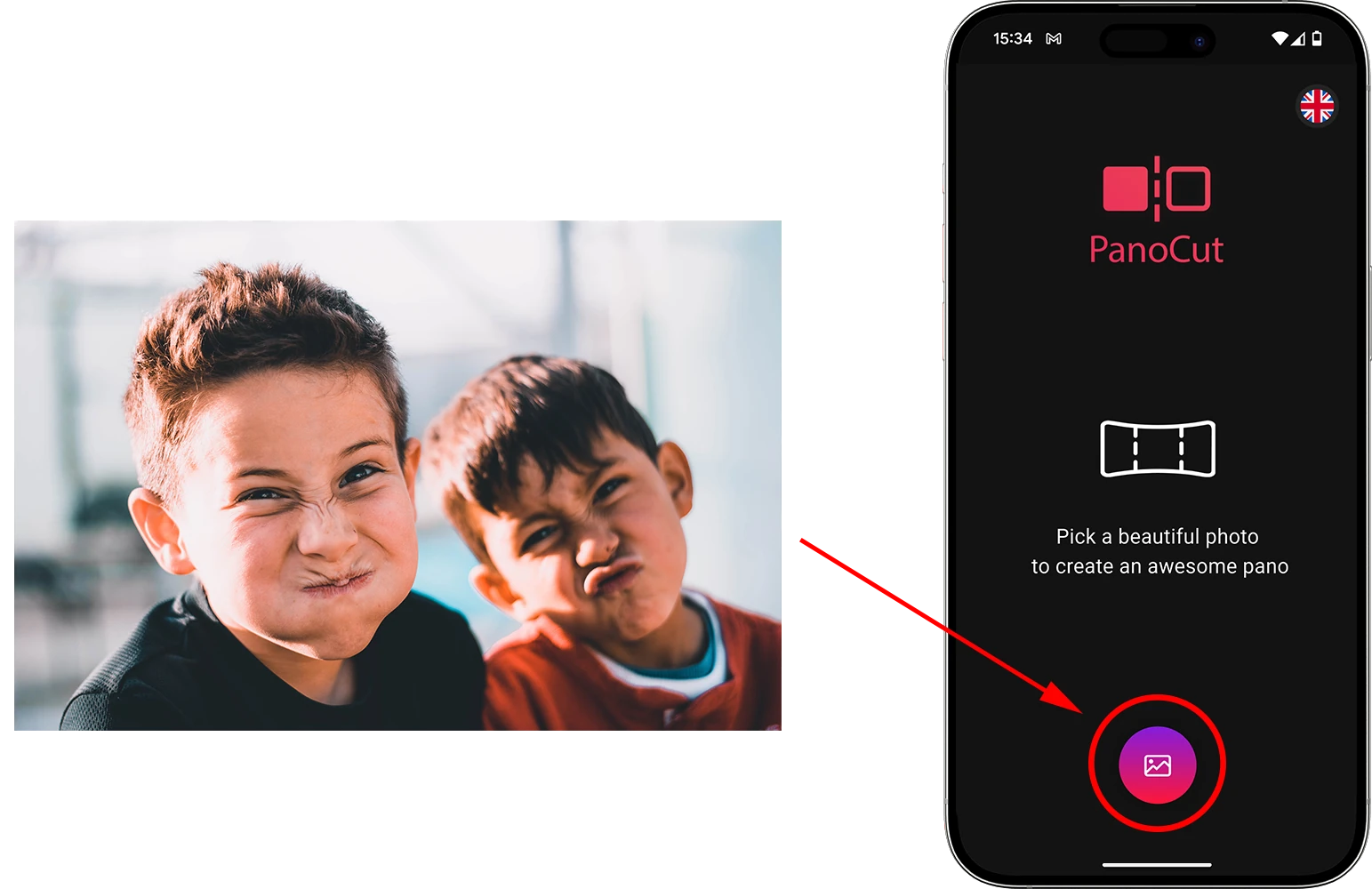
Ouvrez l’application PanoCut et sélectionnez la photo que vous souhaitez transformer en grille.
Pour obtenir les meilleurs résultats, utilisez une image haute résolution avec des éléments visuels marquants qui restent beaux aussi bien individuellement que dans l’ensemble.
Étape 2 — Alignez et découpez
Une fois votre photo chargée :
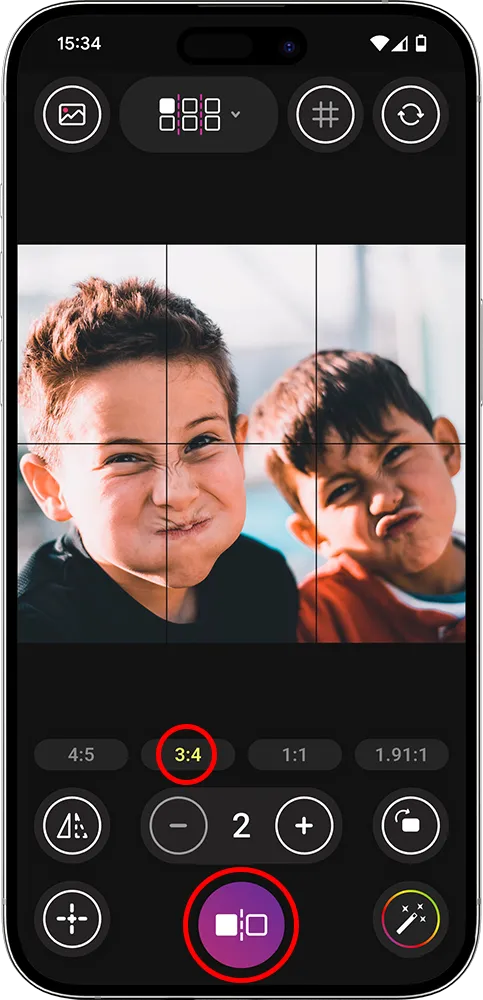
- Sélectionnez l’option de découpage en grille.
- Choisissez le format d’image 3:4.
- Choisissez la disposition de grille souhaitée (par exemple, 3×1, 2×2 ou 3×3).
- Déplacez et ajustez les lignes de la grille afin de ne couper aucun détail important.
Étape 2.1 — Ajustez l’image et appliquez des filtres (facultatif)
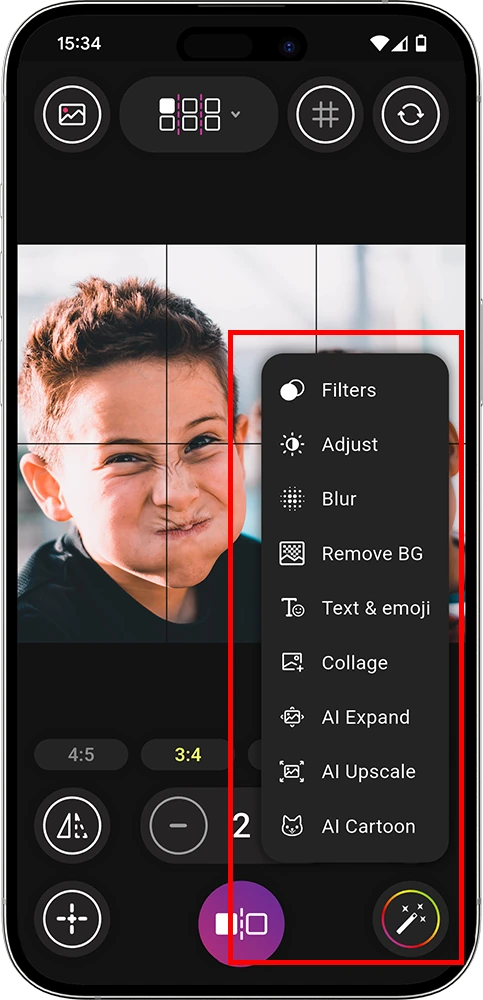
Utilisez les outils intégrés de PanoCut pour améliorer votre image en appliquant des filtres et en ajustant la luminosité ou le contraste directement dans l’application. Vous obtiendrez ainsi un rendu cohérent et soigné pour toutes les parties de l’image.
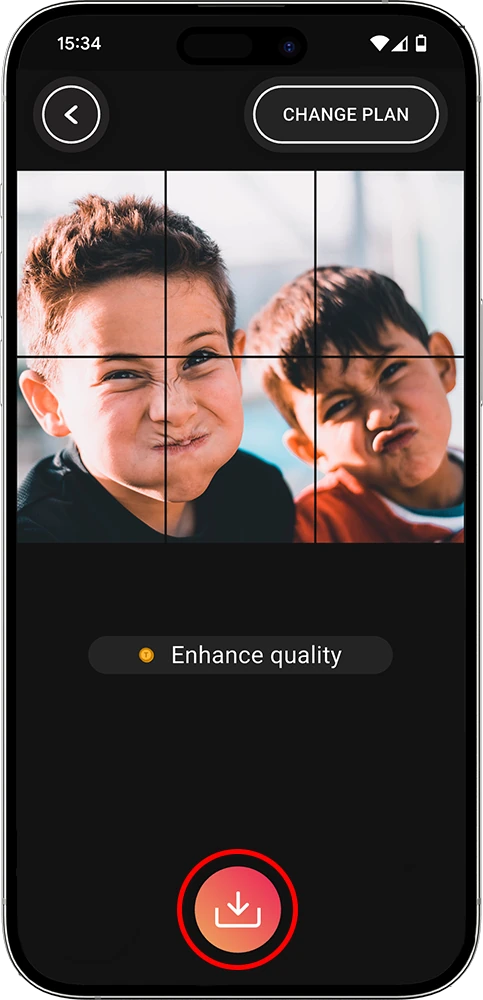
Étape 3 — Prévisualisez et enregistrez
Appuyez sur Aperçu pour voir à quoi ressembleront les différentes parties de votre image dans une grille Instagram. Si le résultat vous convient, enregistrez le projet. PanoCut exportera automatiquement les images dans le bon ordre, prêtes à être publiées.
Étape 4 — Organisez et publiez sur Instagram
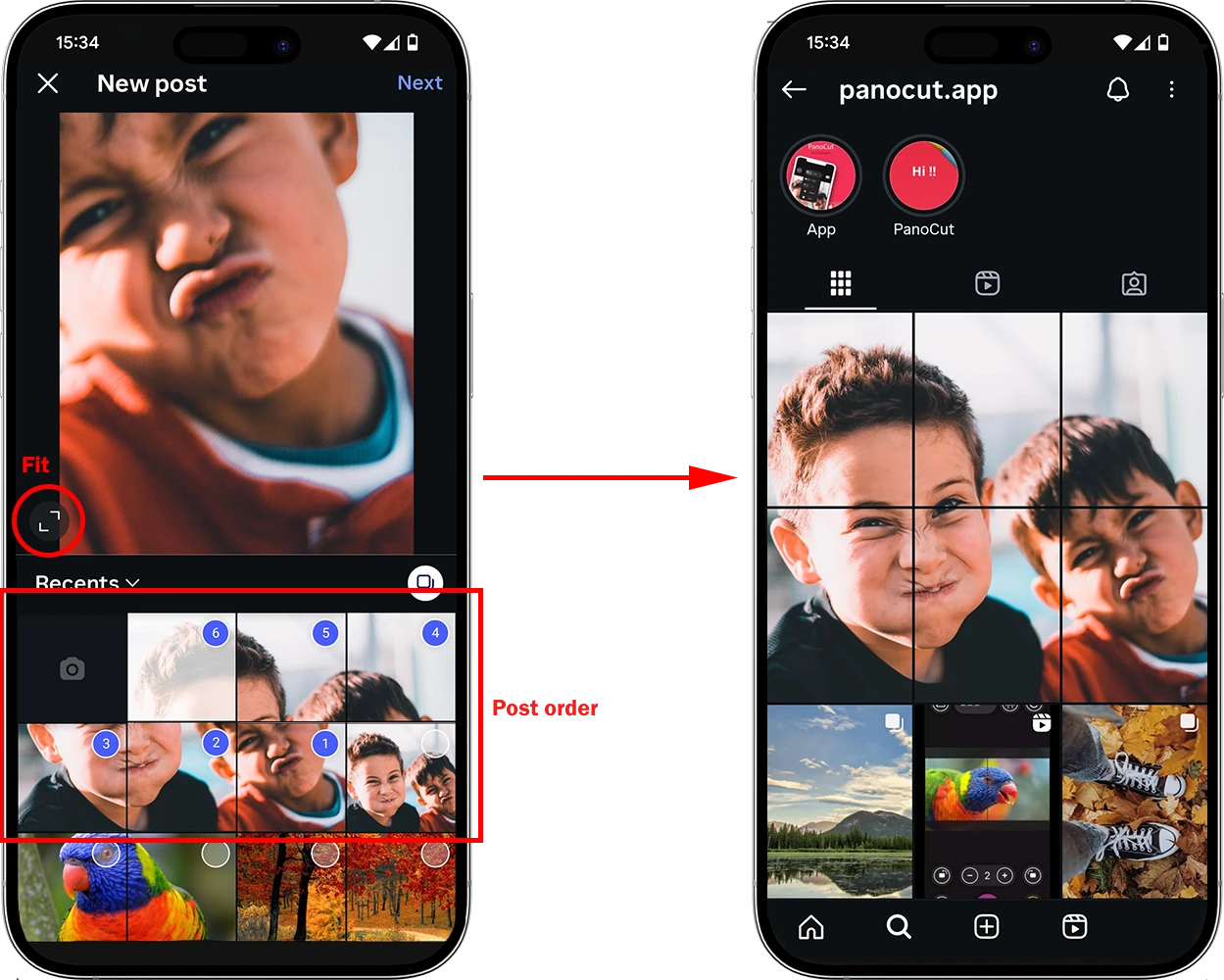
Ouvrez Instagram et téléversez les images enregistrées :
- Publiez-les dans l’ordre, en commençant par le coin inférieur droit et en progressant vers le coin supérieur gauche (comme indiqué sur la capture d’écran).
- Il est important d’utiliser le bouton permettant d’ajuster l’image en plein écran, situé en bas à gauche, afin de conserver un alignement parfait.
En quelques étapes seulement, votre fil Instagram se transformera en une magnifique grille continue qui attirera l’attention.